
Keď vám nejde kamera na notebooku v Teams, Zoome alebo v prehliadači, ešte to neznamená, že je pokazená. Veľmi často funguje samotná kamera aj jej ovládač a problém je iba v konkrétnej aplikácii, povoleniach Windowsu alebo v inom programe, ktorý kameru práve používa. Windows má pre niektoré z týchto situácií aj vlastné chybové kódy, napríklad 0xA00F4243 alebo 0xA00F4244.
Najdôležitejšie je nezačať náhodným preinštalovaním ovládača. Za pár desiatok sekúnd sa dá zistiť, do ktorej vetvy problém patrí: či kamera funguje inde, či ju blokuje iná aplikácia, či nemá program zakázaný prístup, či nie je fyzicky vypnutá alebo či ju Windows vôbec nerozpoznáva.
Poznámka k Windowsu 10: hlavné diagnostické postupy pre kameru Microsoft stále dokumentuje pre Windows 11 aj Windows 10. Bezplatná podpora Windowsu 10 sa však skončila 14. októbra 2025. Počítač funguje ďalej, no pri dlhodobom používaní je rozumné počítať s prechodom na podporovanú verziu Windowsu.
Najprv zistite, či kamera nejde všade, alebo iba v jednej aplikácii
Prvý test nerobte v Správcovi zariadení. Otvorte ponuku Štart a spustite systémovú aplikáciu Fotoaparát. Microsoft tento test odporúča priamo pri riešení problémov s kamerou: ak v aplikácii Fotoaparát obraz vidíte, kamera a jej ovládač s veľkou pravdepodobnosťou fungujú a problém treba hľadať v aplikácii, v ktorej video nejde.
- Fotoaparát ukazuje normálny obraz: pokračujte kontrolou Teamsu, Zoomu, prehliadača, povolení a programov bežiacich na pozadí.
- Fotoaparát ukazuje čierny alebo zakrytý obraz: skontrolujte fyzickú krytku, prepínač alebo kláves na vypnutie kamery.
- Fotoaparát hlási, že kameru používa iná aplikácia: typickým prípadom je chyba 0xA00F4243.
- Windows kameru vôbec nerozpoznáva: pri chybe 0xA00F4244 už treba skontrolovať pripojenie, Správcu zariadení a ovládač.
Toto rozdelenie ušetrí veľa času. Ak kamera vo Fotoaparáte funguje, nemá zmysel začínať jej odinštalovaním zo Správcu zariadení. Ak ju naopak nevidí ani Windows, zatváranie Teamsu problém pravdepodobne nevyrieši.
Kamera ide vo Fotoaparáte, ale nejde v Teams alebo Zoome
Toto je jedna z najčastejších situácií. Kamera je funkčná, len sa k nej konkrétna aplikácia nevie dostať. Príčinou môže byť iný program, nesprávne vybraná kamera alebo zamietnuté povolenie.
1. Skontrolujte, či aplikácia používa správnu kameru
Ak máte notebook s integrovanou kamerou a zároveň externú USB webkameru, virtuálnu kameru alebo softvér od výrobcu fotoaparátu, aplikácia môže jednoducho používať nesprávne zariadenie.
V Microsoft Teams nájdete výber kamery v nastaveniach zariadení. Otvorte Nastavenia a ďalšie možnosti > Nastavenia > Zariadenia a pri videu skontrolujte položku Kamera. Teams tam zároveň zobrazí náhľad obrazu. Ak máte viac kamier, postupne ich prepnite a overte správnu.
Podobnú voľbu má Zoom aj ďalšie videohovorové programy. Kontrola vybranej kamery by mala prísť ešte pred zásahmi do ovládačov alebo Windowsu.
Ak riešite práve Teams, súvisiace nastavenia nájdete na rovnakom mieste, kde sa nastavuje napríklad vlastné pozadie v Microsoft Teams.
2. Chyba 0xA00F4243: kameru používa iná aplikácia alebo proces
Ak Windows hlási 0xA00F4243 spolu s podkódom 0xA00F4289, Microsoft ho spája so situáciou, keď kameru používa iná aplikácia alebo proces. Nie je to to isté ako chyba ovládača ani dôkaz pokazenej webkamery.
Microsoft pri tomto probléme odporúča zavrieť všetky aplikácie, ktoré by mohli kameru používať, vrátane programov bežiacich na pozadí. Pri Teams výslovne odporúča skontrolovať ostatné aplikácie na videohovory a pri externej kamere aj jej odpojenie a opätovné pripojenie.
- Zavrite aplikáciu Fotoaparát, Teams, Zoom, Skype, Discord, Messenger a ďalšie programy, ktoré môžu pracovať s videom.
- Zavrite aj karty prehliadača, na ktorých ste predtým používali videohovor alebo web vyžadujúci kameru.
- Kliknite pravým tlačidlom na panel úloh a otvorte Správcu úloh.
- Ukončite podozrivé videohovorové aplikácie, ktoré zostali spustené na pozadí. Samotné zavretie ich okna nemusí vždy ukončiť celý proces.
- Znova spustite iba aplikáciu, v ktorej chcete kameru používať, a otestujte obraz.
- Ak používate externú USB kameru, odpojte ju a znova pripojte. Ak problém zostáva, reštartujte počítač.
Ak sa niektorý program nedá ukončiť ani cez Správcu úloh, pomôže reštart Windowsu pri zamrznutej aplikácii. Správca úloh je užitočný aj pri iných problémoch; podrobnejšie sme rozoberali napríklad, čo všetko dokáže o procesoch ukázať.

Ako zistiť, ktorá aplikácia kameru používala
Správca úloh je dobrý na ukončenie podozrivých programov, ale netreba od neho očakávať spoľahlivý zoznam s jednoduchým stĺpcom „používa kameru“. Lepšiu stopu ponúka vo Windows 11 história používania citlivých zariadení.
Microsoft pri Windows 11 dokumentuje sedemdňovú históriu prístupu aplikácií k zdrojom, medzi ktoré patrí kamera, mikrofón či poloha. Hľadajte ju v Nastaveniach v časti Ochrana osobných údajov a zabezpečenie > Kamera. V anglickom rozhraní sa používa označenie Recent activity.
Je to história, nie živý monitor. Ak teda kamera pred chvíľou svietila a neviete prečo, zoznam vám môže pomôcť zúžiť okruh aplikácií, ktoré k nej pristupovali.
Pri samotnej kamere sa zároveň nespoliehajte na ikonu mikrofónu na paneli úloh. Microsoft rozlišuje indikáciu kamery a mikrofónu: pri mikrofóne sa zobrazuje ikona v oblasti oznámení, zatiaľ čo pri kamere sa používa kontrolka na zariadení. Ak kamera vlastnú kontrolku nemá, Windows zobrazí oznámenie pri jej zapnutí alebo vypnutí.

Chyba 0x80070005: aplikácia nemá povolený prístup ku kamere
Chyba 0x80070005 znamená zamietnutý prístup ku kamere. Microsoft ju rieši v rovnakej oblasti podpory ako problémy s kamerou v konkrétnych aplikáciách, ale príčina je iná než pri 0xA00F4243: kameru nemusí držať iný program, aplikácia sa k nej jednoducho nesmie dostať.
Vo Windows 11 otvorte Nastavenia > Ochrana osobných údajov a zabezpečenie > Kamera. Vo Windows 10 je stránka Kamera v časti Nastavenia > Ochrana osobných údajov.
Na stránke skontrolujte tri úrovne povolení:
- Prístup ku kamere povoľuje používanie kamery na úrovni zariadenia. Ak toto nastavenie nemožno zmeniť alebo je spravované organizáciou, zmenu musí urobiť správca.
- Povoliť aplikáciám prístup ku kamere riadi aplikácie, ktoré Windows vie spravovať jednotlivo. Pri uvedených aplikáciách sa potom dá prístup zapnúť alebo vypnúť.
- Povoliť počítačovým aplikáciám prístup ku kamere je spoločný prepínač pre klasické desktopové programy. Ich prístup sa cez túto stránku nedá vždy vypínať jednotlivo.
Ak teda Teams, Zoom, prehliadač alebo iný program v zozname jednotlivých aplikácií nenájdete, nemusí to byť chyba. Skontrolujte spoločné povolenie pre počítačové aplikácie.
Dôležitá výnimka je Windows Hello. Microsoft uvádza, že prihlasovanie pomocou Windows Hello môže kameru používať aj vtedy, keď je bežný prístup aplikácií ku kamere vypnutý.
Ďalšie nastavenia ochrany súkromia sme rozobrali v samostatnom texte o tom, čo vypnúť a čo ponechať zapnuté vo Windows 11.
Kamera nejde iba na webe? Prehliadač má ešte vlastné povolenie
Pri videohovore v prehliadači existujú dve vrstvy povolení. Najprv musí mať ku kamere prístup samotný prehliadač vo Windowse a potom musíte kameru povoliť konkrétnemu webu.
Ak ste napríklad pri prvom otvorení Google Meet, Teams na webe alebo inej služby klikli na možnosť blokovať kameru, samotné zapnutie kamery vo Windowse problém nevyrieši. Treba zmeniť aj povolenie príslušnej stránky.
V Chrome sa povolenia nachádzajú v časti Nastavenia > Ochrana súkromia a zabezpečenie > Nastavenia webov > Kamera. Podobný systém povolení jednotlivých webov používa aj Microsoft Edge. Ak videohovor funguje v desktopovej aplikácii, ale nie na konkrétnej webovej stránke, toto je jedna z prvých vecí, ktoré treba skontrolovať.
Kamera nejde ani v aplikácii Fotoaparát: skontrolujte krytku, kláves a prepínač
Ak obraz nevidíte ani v systémovej aplikácii Fotoaparát, začnite fyzickou kontrolou notebooku. Je rýchla, ničím neriskujete a problém býva často až prekvapivo jednoduchý.
Microsoft uvádza viacero miest, kde výrobca môže kameru fyzicky vypínať alebo zakrývať:
- funkčný kláves na klávesnici, niekedy používaný spolu s Fn,
- samostatné tlačidlo s ikonou kamery,
- prepínač na bočnej strane notebooku,
- mechanická krytka alebo šupátko priamo vedľa objektívu.
Pri mechanickej krytke nemusí Windows hlásiť, že kamera chýba. Kamera môže byť technicky aktívna, no výsledkom je čierny alebo zakrytý obraz. Hardvérový prepínač alebo kláves môže na niektorých notebookoch kameru naopak vypnúť tak, že ju aplikácie nedokážu používať.
Ak chcete kameru zámerne deaktivovať kvôli súkromiu, máme samostatný návod, ako vo Windowse zablokovať webkameru. Funkčné klávesy dokážu rovnakým spôsobom potrápiť aj touchpad; riešenie nájdete v návode, čo robiť, keď na notebooku nereaguje touchpad.
Vo Windows 11 môže byť kamera zakázaná priamo v Nastaveniach
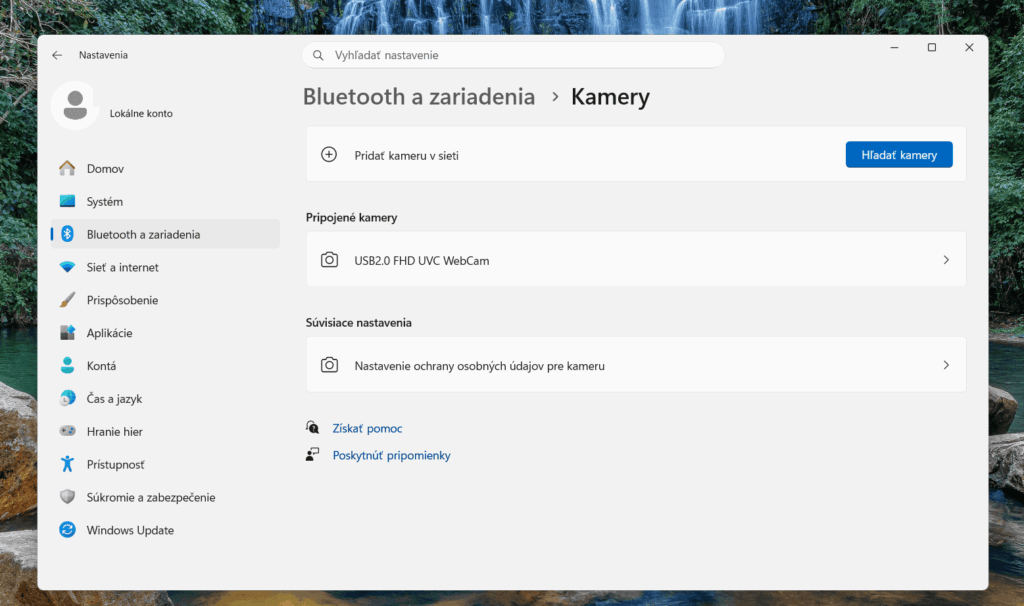
Windows 11 má samostatnú stránku na správu pripojených kamier. Otvorte Nastavenia > Bluetooth a zariadenia > Kamery.
Ak sa na stránke nachádza sekcia Zakázané kamery, vyberte problémovú kameru a zvoľte Povoliť. Na povolenie alebo zakázanie kamery týmto spôsobom sa vyžadujú práva správcu. Ak sekciu zakázaných kamier nevidíte, Windows na tejto stránke neeviduje žiadnu zakázanú kameru.
Pozor, nie každá kamera sa na tejto obrazovke musí zobraziť. Microsoft medzi výnimkami uvádza napríklad niektoré infračervené kamery pre Windows Hello, zariadenia používajúce DirectShow alebo proprietárne kamery, ktoré Windows týmto rozhraním nespravuje.
Externá USB kamera nejde: vyskúšajte port aj iný počítač
Pri externej webkamere treba ešte pred zásahom do ovládača vylúčiť jednoduchý problém s USB. Kameru odpojte, pripojte do iného USB portu a vyhnite sa dočasne USB rozbočovaču alebo dokovacej stanici.
Ak máte možnosť, otestujte kameru aj na inom počítači. Výsledok je veľmi užitočný: ak kamera nefunguje na dvoch zariadeniach a pri rôznych USB portoch, podozrenie na chybu samotnej kamery je oveľa silnejšie. Ak na druhom počítači funguje, problém zostáva v pôvodnom Windowse, jeho ovládači alebo nastaveniach.
Chyba 0xA00F4244: Windows kameru nerozpoznal
Kód 0xA00F4244 (NoCamerasAreAttached) znamená, že Windows kameru nerozpoznal. Microsoft medzi najčastejšie príčiny zaraďuje chýbajúci, zastaraný alebo poškodený ovládač.
Samotný kód však ešte nedokazuje fyzickú poruchu kamery. Najprv treba preveriť pripojenie a ovládač.
1. Nechajte Windows znova vyhľadať hardvér
Otvorte Správcu zariadení a hľadajte kameru v kategóriách Kamery, Zariadenia na spracovanie obrazu alebo Ovládače zvuku, videa a hier. Ak tam kamera nie je, v ponuke Akcia spustite vyhľadanie zmien hardvéru a potom počítač reštartujte.
2. Ak problém vznikol po aktualizácii, skúste vrátiť ovládač
Keď kamera prestala fungovať bezprostredne po aktualizácii Windowsu alebo ovládača, Microsoft odporúča v Správcovi zariadení otvoriť vlastnosti kamery, kartu Ovládač a použiť možnosť na návrat k predchádzajúcemu ovládaču, ak je dostupná. Po návrate počítač reštartujte a kameru znova otestujte vo Fotoaparáte.
3. Odinštalujte zariadenie a nechajte Windows ovládač obnoviť
Ak návrat ovládača nie je možný alebo nepomohol, ďalším krokom je odinštalovanie zariadenia kamery v Správcovi zariadení a následné vyhľadanie zmien hardvéru. Windows sa potom pokúsi zariadenie a jeho ovládač znovu nainštalovať. Po tomto zásahu počítač reštartujte.
Pri notebooku má zmysel skontrolovať aj web výrobcu počítača. Integrovaná kamera môže používať ovládač alebo doplnkový softvér určený priamo pre konkrétny model.
Pri USB webkamere môže pomôcť štandardný ovládač USB Video Device
Veľká časť bežných USB webkamier je kompatibilná so štandardom USB Video Class (UVC). Windows pre ne obsahuje vlastný všeobecný ovládač USB Video Device. Microsoft odporúča jeho vyskúšanie vtedy, keď aktualizácia existujúceho ovládača nepomohla.
V Správcovi zariadení otvorte aktualizáciu ovládača kamery, vyberte možnosť vyhľadať ovládače v počítači, následne výber zo zoznamu dostupných ovládačov a zvoľte USB Video Device. Tento zásah už vyžaduje práva správcu.
Má to jeden háčik: všeobecný UVC ovládač nemusí podporovať všetky špeciálne funkcie výrobcu. Microsoft upozorňuje napríklad na možnú stratu funkcie rozpoznávania tváre cez Windows Hello, ak pôvodný ovládač používal vlastné rozšírenia.
Kameru môže blokovať antivírus alebo firemná politika
Bezpečnostný softvér môže prístup ku kamere blokovať nezávisle od nastavení Windowsu. Microsoft s takouto situáciou spája aj chybu 0xA00F4246. Ak používate antivírus alebo bezpečnostný balík s ochranou webkamery, skontrolujte jeho nastavenia súkromia.
Ak ochranu kvôli testu dočasne vypnete, po overení kamery ju znova zapnite. Nenechávajte bezpečnostné funkcie trvalo vypnuté iba preto, aby fungoval videohovor.
Na školskom alebo firemnom počítači môže byť prístup ku kamere vynútený politikou organizácie. Microsoft pre obmedzenie politikou používa aj kód 0xA00F4292. Keď sú prepínače v Nastaveniach sivé alebo systém hlási, že niektoré nastavenia spravuje organizácia, problém nemusíte byť schopní vyriešiť bez správcu IT.
Spustite automatické riešenie problémov s kamerou
Windows má aj automatického poradcu pre problémy s kamerou. Microsoft ho poskytuje cez aplikáciu Získať pomoc a odporúča ho pri problémoch, ktoré nevyriešia základné kontroly.
V aplikácii Získať pomoc vyhľadajte riešenie problémov s kamerou a prejdite ponúknutou diagnostikou. Vo Windows 11 sa k riešeniu problémov dostanete aj cez Nastavenia > Systém > Riešenie problémov. Rozhranie sa môže medzi vydaniami Windowsu meniť, preto je aplikácia Získať pomoc z dlhodobého hľadiska spoľahlivejší východiskový bod než presná cesta cez niekoľko obrazoviek Nastavení.

Kedy už podozrievať hardvérovú poruchu kamery
Neexistuje jeden chybový kód, ktorý by sám osebe dokazoval fyzicky pokazenú kameru. Ani 0xA00F4244 znamená iba to, že ju Windows nerozpoznal, nie automaticky poškodený hardvér.
Hardvérová porucha je pravdepodobnejšia vtedy, keď ste vylúčili fyzický prepínač a krytku, kamera sa nezobrazuje vo Fotoaparáte ani v Správcovi zariadení, vyhľadanie zmien hardvéru nepomáha, ovládač sa nedá úspešne obnoviť a externá kamera nefunguje ani v inom USB porte alebo na inom počítači.
Pri integrovanej kamere potom skontrolujte podporu výrobcu notebooku. Pri externej webkamere je test na druhom počítači jeden z najjednoduchších spôsobov, ako oddeliť chybu Windowsu od chyby zariadenia.
Ak videohovor začína o chvíľu a kameru sa nepodarí rozchodiť, ako núdzová náhrada môže poslúžiť podporovaný digitálny fotoaparát. Máme návody pre fotoaparát Canon použitý ako webkamera aj pre fotoaparáty Sony používané ako webkamera.
Čo znamenajú najčastejšie chybové kódy kamery vo Windowse
| Kód | Čo najčastejšie znamená | Čo skúsiť ako prvé |
|---|---|---|
| 0xA00F4243 / 0xA00F4289 | Kameru používa iná aplikácia alebo proces | Zavrieť ostatné videohovorové aplikácie a procesy na pozadí |
| 0x80070005 | Prístup ku kamere bol zamietnutý | Skontrolovať povolenia kamery vo Windowse a v aplikácii |
| 0xA00F4244 | Windows kameru nerozpoznal | Skontrolovať pripojenie, Správcu zariadení a ovládač |
| 0xA00F4292 | Prístup ku kamere obmedzuje politika | Skontrolovať spravované nastavenia alebo kontaktovať správcu IT |
| 0xA00F4246 | Kameru môže blokovať bezpečnostný softvér | Skontrolovať ochranu webkamery v antivíruse alebo bezpečnostnom balíku |
| 0xA00F4294 | Nepodarilo sa spustiť video | Skontrolovať a aktualizovať ovládač kamery |
Chybový kód je dobrá stopa, nie vždy úplná diagnóza. Najrýchlejšie riešenie preto stále začína jednoduchým testom v aplikácii Fotoaparát a až podľa jeho výsledku pokračuje k aplikácii, povoleniam alebo ovládaču.
Kamera v Teams, Zoome a Windows: najčastejšie otázky
Prečo mi kamera nejde v Teams, ale vo Fotoaparáte áno?
Pretože samotná kamera pravdepodobne funguje a problém je iba na úrovni Teamsu alebo jeho prístupu ku kamere. V Teams najprv skontrolujte Nastavenia > Zariadenia a správnu kameru. Potom zavrite ostatné aplikácie používajúce kameru a skontrolujte povolenia kamery vo Windowse.
Prečo kamera funguje v Teams, ale nejde v prehliadači?
Prehliadač môže mať vo Windowse prístup ku kamere, ale konkrétny web môže mať kameru zablokovanú. Skontrolujte preto povolenie kamery pre danú stránku priamo v prehliadači.
Prečo kamera funguje v jednej aplikácii a v druhej je čierna?
Ak Fotoaparát ukazuje normálny obraz, skontrolujte v problémovej aplikácii vybrané videozariadenie a jej povolenia. Ak je obraz čierny vo všetkých aplikáciách, pozrite sa aj na mechanickú krytku objektívu alebo režim ochrany súkromia od výrobcu notebooku.
Prečo kontrolka kamery svieti, aj keď práve nemám videohovor?
Rozsvietená hardvérová kontrolka znamená, že kamera je aktívna. Nemusí ísť iba o videohovor: kameru môže používať aplikácia Fotoaparát, prehliadač, komunikačný program alebo iná funkcia. Zavrite aplikácie, ktoré by ju mohli používať, a vo Windows 11 sa pozrite aj na sedemdňovú históriu prístupu ku kamere.
Potrebujem na zapnutie kamery práva správcu?
Nie na každú zmenu. Bežný používateľ si za normálnych okolností môže meniť povolenia aplikácií. Správca je potrebný napríklad vtedy, keď systémové nastavenie prístupu ku kamere nemožno zmeniť, keď je zariadenie spravované organizáciou alebo keď chcete vo Windows 11 povoliť či zakázať samotnú kameru na stránke Bluetooth a zariadenia > Kamery. Práva správcu vyžaduje aj prepnutie niektorých ovládačov.
Mám ako prvé preinštalovať ovládač kamery?
Nie. Ak kamera funguje v systémovej aplikácii Fotoaparát, preinštalovanie ovládača je zbytočne agresívny prvý krok. Najskôr skontrolujte správnu kameru v aplikácii, ostatné programy používajúce kameru a povolenia. Ovládač riešte najmä vtedy, keď kameru nevidí ani Fotoaparát alebo Správca zariadení, prípadne keď problém vznikol po aktualizácii.
Platí návod aj pre Windows 10?
Áno, základná diagnostika cez aplikáciu Fotoaparát, kontrola povolení, zatvorenie ostatných aplikácií, Správca zariadení aj riešenie ovládačov sa týkajú aj Windowsu 10. Niektoré obrazovky a funkcie sú však špecifické pre Windows 11, napríklad stránka Bluetooth a zariadenia > Kamery so zoznamom zakázaných kamier. Zároveň platí, že bezplatná podpora Windowsu 10 sa skončila 14. októbra 2025.
Najkratší postup, keď kamera nejde tesne pred videohovorom
- Spustite aplikáciu Fotoaparát.
- Ak obraz funguje, skontrolujte správnu kameru v Teams, Zoome alebo inom programe.
- Zavrite ostatné aplikácie a karty prehliadača, ktoré mohli kameru používať.
- Skontrolujte povolenia kamery vo Windowse a pri videohovore na webe aj povolenie konkrétnej stránky v prehliadači.
- Ak kamera nejde ani vo Fotoaparáte, otvorte fyzickú krytku a skontrolujte kláves alebo prepínač kamery.
- Externú kameru skúste v inom USB porte.
- Reštartujte počítač.
- Až potom riešte Správcu zariadení, návrat alebo preinštalovanie ovládača.
Týmto poradím idete od najrýchlejších a najčastejších príčin k tým menej bežným. A hlavne sa vyhnete situácii, keď kvôli jednému zablokovanému povoleniu zbytočne preinštalujete funkčný ovládač alebo začnete hľadať poruchu v hardvéri.


