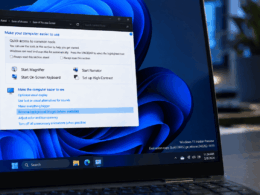

Správca úloh vo Windows po novom ukáže, koľko z neurónovej jednotky NPU si berie konkrétna aplikácia. Novinku opísal Microsoft na svojom blogu Windows IT Pro Blog. Doteraz sa dalo len hádať, či program s umelou inteligenciou beží na úspornom čipe, alebo zbytočne zaťažuje procesor.
Hneď na začiatku patrí to podstatné obmedzenie. Microsoft píše, že nové údaje sa objavia len na niektorých novších zariadeniach, a konkrétne modely ani minimálnu zostavu systému v texte nemenuje. Ak stĺpce nenájdete, nejde o zlé nastavenie, ale o hardvér, ktorý máte na stole.
Nové stĺpce uvidíte len na počítačoch s neurónovou jednotkou
Aspoň hrubé vodidlo dáva vývojárska príručka na Microsoft Learn. Podpora neurónových jednotiek vo Windows 11 zahŕňa počítače s čipmi Qualcomm na architektúre Arm aj stroje s procesormi Intel a AMD. Kde taká jednotka je, tam ju Správca úloh vie ukázať.
Najďalej sú v tom počítače Copilot+. Microsoft ich definuje ako triedu hardvéru, ktorej neurónová jednotka zvládne viac než 40 biliónov operácií za sekundu, a väčšina nových funkcií umelej inteligencie vo Windows takú jednotku priamo vyžaduje. Starší kancelársky notebook ju spravidla nemá.
Samotné zapnutie je otázka dvoch kliknutí. Na karte Procesy kliknite pravým tlačidlom do záhlavia stĺpcov a zaškrtnite položky NPU, NPU engine, GPU a GPU engine. Tie isté stĺpce, plus údaje o vyhradenej a zdieľanej pamäti, ponúka aj karta Podrobnosti.
Priebeh v čase ukazuje karta Výkon. V ľavom paneli vyberiete NPU alebo GPU, prípadne kliknete pravým tlačidlom do plochy grafu a v ponuke Zobraziť prepnete medzi procesorom, pamäťou, diskom, sieťou a grafikou. Rozhranie sa mení aj inde, nedávno sme písali, že sa dá presunúť panel úloh.
Čo znamená nápis NPU – Compute v stĺpci NPU engine
Podstatné je, čo v stĺpcoch stojí. Ak je aplikácia prispôsobená neurónovej jednotke, v stĺpci NPU engine sa objaví NPU – Compute alebo NPU – Neural. Ktorý z tých dvoch popisov uvidíte, závisí od procesora a verzie ovládača, význam je v oboch prípadoch rovnaký.
Pri grafike je tým znakom nápis GPU – Neural v stĺpci GPU engine. Microsoft totiž odlišuje bežnú grafiku od najnovších čipov s vyhradenými maticovými jednotkami, ktoré volá neurónové jadro grafiky. Obe nové jednotky robia výpočty umelej inteligencie úspornejšie než bežná grafika.
Neoptimalizovanú aplikáciu spoznáte podľa opaku. Stĺpec procesora ukazuje vysoké čísla, stĺpec NPU zostáva na 0 %, políčko NPU engine je prázdne a nápis GPU – Neural sa neobjaví. Presne taká appka vie počítač zavariť natoľko, že hľadáte, ako vypnúť nereagujúci notebook.
Na batérii je ten rozdiel citeľný. Microsoft opisuje dve cesty: úloha ťahaná procesorom a bežnou grafikou roztočí ventilátory a batériu vyprázdni približne za dve hodiny, kým tá istá práca na neurónovej jednotke spotrebuje len miliwatty a notebook zostane chladný.
Z toho plynie aj rada, čo s tým. Náročné úlohy na pozadí sa oplatí pozastaviť, kým nie ste v zásuvke, a mimo nej používať len appky, ktoré nový hardvér naozaj využívajú. Dopad ukážu stĺpce Spotreba energie a Trend spotreby energie, podobne ako pomáha vedieť, ako notebook uspáva kryt.
Slovenského používateľa pritom nič z toho neobchádza. Microsoft pri tejto zmene neuvádza žiadne regionálne obmedzenie, osobitnú edíciu systému ani poplatok navyše, takže rozhoduje výhradne hardvér v počítači. Overenie trvá chvíľu: otvorte Správcu úloh a pozrite sa, či sa vám neurónová jednotka vôbec ponúka na výber.
Otvorená zostáva tá najdôležitejšia vec. Microsoft nezverejnil zoznam podporovaných zariadení ani zostavu Windows, od ktorej sa stĺpce zapínajú, takže spoľahlivým testom je len vlastný počítač. Ak vám chýbajú, skúste najprv aktualizovať ovládače; podľa Microsoftu býva práve chýbajúci ovládač dôvodom, prečo výpočet spadne späť na procesor.
Čo sme k téme písali
Keďže všetko stojí a padá na hardvéri, hodí sa vedieť, čo počítač vlastne spĺňa. Návod k nástroju PC Health Check prechádza, ako si dať otestovať minimálne požiadavky Windows 11 a čo znamenajú jeho hlášky. A ak vám test nevyšiel, text o tom, ako Windows 11 na nepodporovaných počítačoch dostáva aktualizácie, vysvetľuje, s čím sa v takom prípade dá počítať.
Druhá vec sú peniaze a cesta k systému. Rozbor toho, koľko stojí licencia Windows 11, ukazuje, za čo sa platí a kedy sa dá prejsť bezplatne. Kto nechce čakať na to, kým sa aktualizácia sama ponúkne, nájde v článku o nástrojoch na okamžitý prechod postupy, ktorými sa inštalácia dá vyvolať ručne, teda bez čakania na to, kým systém ponuku sám zobrazí.
Z posledných dní stojí za pozretie aj to, čo sa dialo mimo tejto témy. Písali sme, ako sa dajú zastaviť marketingové hovory cez Robinsonov zoznam a osobitnú predvoľbu. Ďalej o tom, že predplatitelia Game Passu dostanú nové hry, kým iné z ponuky miznú. A napokon o tom, že reklamy prichádzajú do ChatGPT aj v Európe, vrátane bezplatnej verzie.