
Touchpad, ktorý z ničoho nič prestal fungovať, nemusí byť pokazený. Často je iba vypnutý klávesovou skratkou, v Nastaveniach Windowsu alebo po pripojení externej myši. Postup nižšie ide od najjednoduchších riešení až po kontrolu ovládačov a hardvéru. Platí pre notebooky s Windowsom 11 aj Windowsom 10.
Skôr než začnete, odpojte externú myš aj jej USB prijímač a skúste počítač reštartovať. Ak ste ho práve zapli, nechajte ho najprv úplne naštartovať. Dell upozorňuje, že touchpad počas štartu prechádza kalibráciou a dovtedy sa ho nemá používateľ dotýkať. V jeho zozname rýchlych opráv je reštart hneď po kontrole, či je touchpad zapnutý a čistý.
Klávesa s ikonou touchpadu: nehľadajte konkrétne číslo
Najprv sa pozrite na horný rad kláves. Hľadajte ikonu pripomínajúcu touchpad, nie konkrétne číslo klávesy. Výrobcovia používajú odlišné rozloženie dokonca aj medzi jednotlivými modelmi rovnakej značky. Skratka preto môže fungovať samostatne alebo až spolu s klávesom Fn.
- HP: funkcie horného radu sa riadia ikonami na klávesoch a podľa modelu môže byť potrebné stlačiť kláves samostatne alebo spolu s Fn. Správanie ovplyvňuje aj Fn Lock, takže univerzálna skratka platná pre všetky notebooky HP neexistuje.
- Lenovo: záleží od konkrétnej klávesnice a nastavenia FnLock. Napríklad niektoré novšie modely používajú kombináciu Fn + M, iné majú funkciu na inom klávese alebo ju na klávesnici nemajú vôbec. FnLock sa na mnohých Lenovách prepína kombináciou Fn + Esc.
- ASUS: výrobca uvádza, že skratka touchpadu býva na niektorých modeloch na F6 alebo F9, no výslovne upozorňuje, že sa umiestnenie podľa modelu líši. Podľa nastavenia hotkeys môže fungovať samostatne alebo s Fn.
- Acer: v používateľských príručkách sa objavuje kláves s ikonou touchpadu, ktorý zapína a vypína vstavané dotykové zariadenie. To, či horný rad používa multimediálne funkcie priamo alebo cez Fn, sa dá na podporovaných modeloch meniť nastavením Function key behavior v BIOSe.
- Dell: aktuálny oficiálny návod sa nespolieha na jednu univerzálnu klávesovú skratku a používateľa vedie najmä cez Nastavenia Windowsu. Ak preto ikonu touchpadu na svojom Delli nenájdete, pokračujte ďalšou sekciou.
Najdôležitejšie pravidlo je jednoduché: riaďte sa ikonou a príručkou konkrétneho notebooku. Jedna tabuľka typu „HP používa F6 a Lenovo F8“ by bola zavádzajúca, pretože rozloženie sa medzi modelmi mení.
ASUS má ešte jednu možnú pascu. V aplikácii MyASUS môže byť v nastaveniach vstupných zariadení touchpad uzamknutý. Ak váš model túto funkciu podporuje, položka Touchpad musí byť nastavená na Unlock, upozorňuje ASUS.
Prepínač v Nastaveniach: Windows 11 a Windows 10 majú inú cestu
Ak klávesová skratka nezabrala alebo ju notebook nemá, skontrolujte Nastavenia. Windows 11 aj Windows 10 umožňujú touchpad zapnúť a vypnúť, cesta k prepínaču je však odlišná. Ak neviete, ktorú verziu systému máte, pomôže návod, ako zistiť verziu Windowsu.
Windows 11
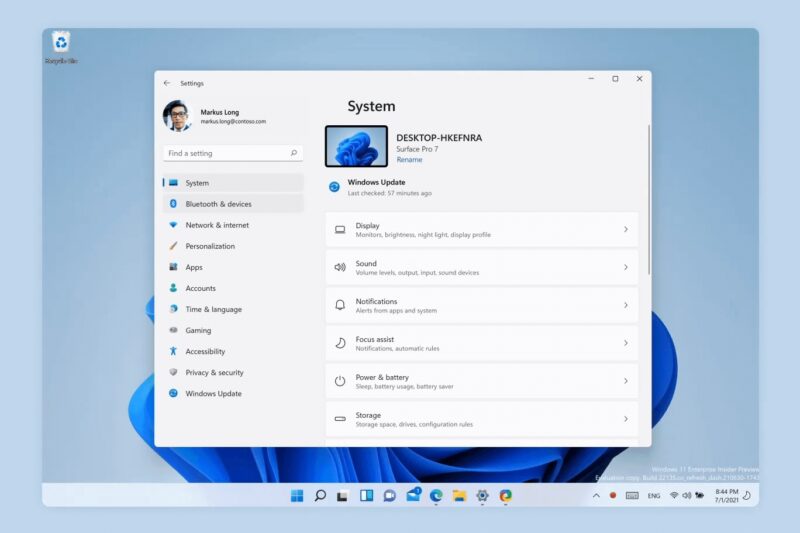
- Stlačte Windows + I a otvorte Nastavenia. Ak nemáte funkčný kurzor, môžete tiež stlačiť Windows + S, napísať Touchpad settings a potvrdiť Enterom.
- Otvorte sekciu Bluetooth & zariadenia (Bluetooth & devices).
- Vyberte položku Touchpad.
- Hlavný prepínač nastavte do polohy zapnuté. Bez myši sa medzi prvkami rozhrania presúvate klávesom Tab a označený prepínač zmeníte medzerníkom.
Windows 10
- Otvorte Štart, Nastavenia a potom sekciu Zariadenia (Devices).
- V ľavom stĺpci vyberte položku Touchpad.
- Hlavný prepínač nastavte do polohy zapnuté. Aj tu sa dá bez myši presúvať Tabom a označený prepínač ovládať medzerníkom.
Tento postup potvrdzuje aj Dell. Názvy položiek sa môžu mierne líšiť podľa jazyka, verzie Windowsu a výrobcu notebooku, preto sa riaďte predovšetkým tým, čo vidíte na obrazovke.
Dve situácie si vyžadujú iný postup. Ak nereaguje ani klávesnica, pozrite si návod, čo robiť, keď nefunguje klávesnica. Ak je niektoré nastavenie sivé a nedá sa zmeniť, pomôže vysvetlenie, čo znamenajú sivé nedostupné nastavenia.
Touchpad prestal fungovať po pripojení myši
Toto je nenápadná príčina, na ktorú sa ľahko zabudne. Pri štandardnom nastavení Windowsu zostáva Precision Touchpad aktívny aj po pripojení externej myši. Microsoft pre nastavenie Leave touchpad on when a mouse is connected uvádza predvolenú hodnotu zapnuté.
Výrobca notebooku však môže predvolené nastavenie upraviť a používateľ ho môže zmeniť tiež. Ak je možnosť vypnutá, touchpad sa po rozpoznaní externej myši deaktivuje. Dell upozorňuje na dôležitý detail: touchpad môže vypnúť už samotné zasunutie USB prijímača bezdrôtovej myši, aj keď je myš vypnutá.
Prvý test je preto veľmi jednoduchý. Odpojte externú myš aj jej USB prijímač a touchpad skúste znova. Ak začne fungovať, skontrolujte v nastaveniach touchpadu možnosť Leave touchpad on when a mouse is connected. ASUS odporúča túto položku pri podobnom probléme skontrolovať tiež.
Precision Touchpad a starší touchpad nie sú to isté
Microsoft rozlišuje medzi zariadeniami Windows Precision Touchpad a staršími, takzvanými legacy touchpadmi. Precision Touchpad používa štandardizované spracovanie gest a nastavení priamo vo Windowse. Starší touchpad môže byť závislejší od ovládača a vlastného ovládacieho programu výrobcu.
Pre používateľa je dôležitý hlavne praktický rozdiel: ponuka nastavení a gest nemusí byť na každom notebooku rovnaká. Ak teda v návode vidíte vo Windowse možnosť, ktorú váš počítač nemá, nemusí ísť o chybu. Môže to byť vlastnosť konkrétneho touchpadu alebo jeho ovládača.
Keď nezaberie ani jedno: ovládač cez Windows Update a Správcu zariadení
Ďalšou príčinou môže byť chýbajúci alebo neaktuálny ovládač. Aktualizácia alebo preinštalovanie môže problém vyriešiť, píše Podpora Microsoftu. Microsoft ako odporúčanú cestu uvádza Windows Update, použiť sa však dá aj Správca zariadení.
- Otvorte Správcu zariadení, napríklad jeho názov napíšte do vyhľadávania v ponuke Štart.
- Touchpad hľadajte najmä v kategóriách Human Interface Devices a Myši a ostatné ukazovacie zariadenia. Presný názov zariadenia sa môže líšiť podľa výrobcu a ovládača.
- Najprv skúste aktualizovať ovládač. Podrobnejšie to ukazuje návod, ako aktualizovať ovládač vo Windowse. Starého dátumu pri niektorých ovládačoch sa nemusíte automaticky zľaknúť, pretože všeobecné ovládače Windowsu môžu používať zámerne starší dátum.
- Ak aktualizácia nepomôže, zariadenie možno cez Správcu zariadení odinštalovať a počítač reštartovať. Microsoft uvádza, že preinštalovanie touchpadu následne vynúti stiahnutie príslušného ovládača cez Windows Update. Ak máte iba súbor .inf, pomôže návod na ručnú inštaláciu ovládača bez klasického inštalátora.
Keď na stránkach výrobcu samostatný ovládač touchpadu nenájdete, nemusí to znamenať problém. Dell napríklad uvádza, že pri niektorých notebookoch ovládač dodáva Microsoft cez Windows Update a Dell vlastný balík nemá. Skontrolujte preto aj voliteľné aktualizácie. Ak nepomôže aktualizácia ani preinštalovanie, Microsoft odporúča obrátiť sa na výrobcu zariadenia.
Kedy to už môže byť hardvérová porucha
Pred servisom má zmysel urobiť ešte jeden test. Odpojte externé zariadenia, napríklad USB kľúče, externý disk, monitor, klávesnicu a myš, a touchpad skúste znova. Dell tento krok používa pri hľadaní zariadenia, ktoré môže s touchpadom spôsobovať problém.
Ďalším užitočným testom je správanie mimo Windowsu. ASUS odporúča vyskúšať touchpad priamo v rozhraní BIOSu alebo UEFI. Ak tam funguje a problém sa objaví až po spustení Windowsu, príčina pravdepodobnejšie súvisí so systémom, ovládačmi alebo firmvérom. Ak touchpad nereaguje ani v BIOSe alebo UEFI, môže ísť o hardvérový problém a ASUS odporúča autorizovaný servis.
Dell navyše odporúča skontrolovať aktuálnosť BIOSu a ovládačov čipsetu a na podporovaných zariadeniach spustiť hardvérovú diagnostiku cez SupportAssist. Ak však problém vznikol bezprostredne po aktualizácii alebo zmene ovládača, stále nemusí ísť o fyzickú poruchu.
Jeden signál treba brať vážnejšie. Ak je touchpad viditeľne vydutý, nadvihnutý alebo zdeformovaný, prípadne sa začala rozchádzať konštrukcia notebooku, môže to podľa Dellu signalizovať napuchnutú batériu. V takom prípade notebook ďalej nepoužívajte a nesnažte sa ho doma rozoberať. Bezpečnejšie je obrátiť sa na servis alebo výrobcu.
Ak sa dostanete až sem, problém už nemusí byť len v nastavení touchpadu. Notebook sa dá ovládať a vypnúť aj bez myši; pomôže návod, ako vypnúť notebook, keď nereaguje. Pred servisom sa oplatí myslieť aj na súbory a zálohu dát.
Časté otázky o touchpade
Kurzor sa hýbe, ale ťuknutie neklikne
Pohyb kurzora a ťuknutie sú samostatné funkcie. Na Precision Touchpade možno vypnúť ťuknutie jedným prstom, dvojprstové ťuknutie aj ďalšie gestá bez toho, aby sa vypol samotný pohyb kurzora. Ak sa teda ukazovateľ normálne hýbe, ale ťuknutie nereaguje, najprv skontrolujte časť s gestami a ťuknutiami v nastaveniach touchpadu.
Pred prihlásením touchpad funguje, po prihlásení prestane
Takéto správanie silno ukazuje na nastavenie používateľského profilu alebo softvéru, nie na úplne nefunkčný hardvér. Microsoft ukladá viaceré nastavenia Precision Touchpadu pre jednotlivých používateľov. Skontrolujte preto vo svojom konte hlavný prepínač touchpadu, nastavenie externej myši a prípadný ovládací program výrobcu notebooku.
Funguje tento postup aj vo Windows 10?
Áno. Základné kroky fungujú aj vo Windows 10, iba cesta v Nastaveniach je iná. Treba však počítať s tým, že podpora Windowsu 10 sa skončila 14. októbra 2025. Systém naďalej funguje, ale bežná bezplatná technická podpora a bezpečnostné aktualizácie sa skončili. Výnimkou sú zariadenia zapojené do programu Extended Security Updates (ESU).
Prečo touchpad nereaguje, kým píšem?
Nemusí ísť o poruchu. Precision Touchpad používa ochranu pred nechceným dotykom pri písaní, ktorú Microsoft označuje ako Accidental Activation Prevention. Po stlačení kláves môže na krátky čas potlačiť pohyb kurzora alebo ťuknutia. Správanie ovplyvňuje nastavenie Touchpad sensitivity: čím vyššia je citlivosť, tým kratšie Windows vstup potláča. Pri najvyššej citlivosti sa toto oneskorenie vypína.