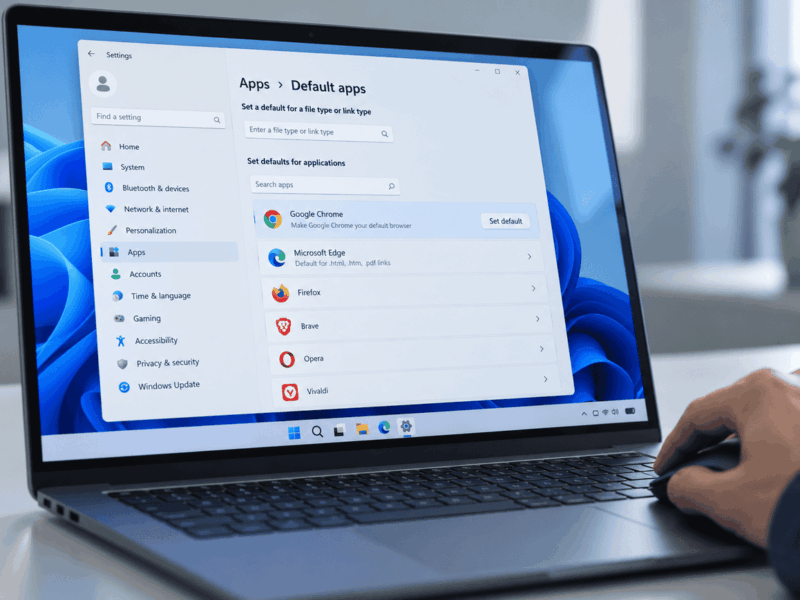

Predvolený prehliadač vo Windows 11 zmeníte v aplikácii Nastavenia na stránke Predvolené aplikácie. Vyberiete tam svoj prehliadač a v hornej časti stránky kliknete na tlačidlo, ktoré ho nastaví ako predvolený. V anglickom rozhraní sa volá Set default.
Ak sa Edge otvára aj po zmene, všimnite si, odkiaľ odkaz otvárate. Pri vyhľadávaní Windowsu a widgetoch záleží na regióne, s ktorým bol počítač nastavený. Outlook a Teams majú na odkazy vlastné nastavenie a vlastné predvolené nastavenie majú aj súbory PDF.
Prehliadač, na ktorý chcete prejsť, musí byť v počítači nainštalovaný, lebo ho vyberáte zo zoznamu nainštalovaných aplikácií. Postup platí pre Windows 11 v edíciách Home, Pro aj Enterprise. Ak máte Windows 10, pozrite si, ako zmeniť predvolený prehliadač vo Windows 10.
| Situácia | Čo urobiť ako prvé | Sekcia |
|---|---|---|
| Edge otvára odkazy z vyhľadávania Windowsu alebo z widgetov | V aplikácii Nastavenia si pozrite región vybraný pri nastavovaní zariadenia. | Prečo vyhľadávanie a widgety otvárajú Edge a kedy nie |
| Edge otvára odkazy z Outlooku alebo z Teams | V nastaveniach Outlooku alebo Teams vyberte prehliadač na otváranie webových odkazov. | Outlook a Teams otvárajú odkazy v Edgei: kde to zmeniť |
| V Edgei sa otvárajú súbory PDF | Na stránke Predvolené aplikácie zadajte do vyhľadávacieho poľa príponu .pdf a vyberte inú aplikáciu. | Keď sa v Edgei otvárajú súbory PDF |
| Po čase sa znova otvára Edge | Pozrite si stránku Predvolené aplikácie a svoj prehliadač nastavte znova. | Keď sa po čase znova otvára Edge |
Ako nastaviť predvolený prehliadač vo Windows 11
Celá zmena sa odohrá na jednej stránke aplikácie Nastavenia a stačí na ňu jedno tlačidlo. Okná, ktoré pri zmene predvoleného prehliadača propagovali Edge, Microsoft podľa vlastných slov odstránil na celom svete. Kroky opisuje jeho návod na zmenu predvolených aplikácií.
- Otvorte Nastavenia > Aplikácie > Predvolené aplikácie.
- Svoj prehliadač nájdite v zozname nainštalovaných aplikácií alebo ho vyhľadajte cez vyhľadávacie pole v tomto zozname a kliknite naň. Zoznam má v anglickom rozhraní nadpis Set defaults for applications. Pole v hornej časti stránky slúži na typy súborov a odkazov.
- V hornej časti stránky kliknite na tlačidlo, ktoré prehliadač nastaví ako predvolený, v anglickom rozhraní Set default.
Rovnako nastavíte aj iný prehliadač než Chrome či Firefox. Tlačidlo ponúka Windows každej aplikácii, ktorá sa zaregistrovala na odkazy http alebo https. Na stránku Predvolené aplikácie vás môže preniesť aj samotný prehliadač a zmenu na nej dokončíte rovnakým tlačidlom.
Ako nastaviť Chrome ako predvolený prehliadač
Pre Chrome uvádza Pomocník Chromu rovnakú cestu cez aplikáciu Nastavenia. Do vyhľadávacieho poľa v zozname aplikácií napíšte Chrome a vyberte položku Google Chrome. Tlačidlo je hore vedľa riadka, ktorý má v anglickom rozhraní znenie Make Google Chrome your default browser.
Ak Chrome v počítači ešte nemáte, prvým krokom je nainštalovať Google Chrome. Ak po zmene odkaz smeruje do Chromu, ale Chrome sa neotvorí alebo nereaguje, pozrite si, čo robiť, keď sa Chrome neotvorí.
Ako nastaviť Firefox ako predvolený prehliadač
Firefox má tlačidlo na túto zmenu vo svojich nastaveniach. Firefox 152 vyšiel 16. júna 2026 a nastavenia v ňom dostali nové usporiadanie. Kroky platia pre túto verziu a novšie a sú podľa prehľadu nastavení Firefoxu na stránkach podpory Mozilly.
- Vo Firefoxe kliknite na tlačidlo ponuky a vyberte položku, ktorá otvorí nastavenia, v anglickom rozhraní Settings.
- Nastavenia sa otvoria na stránke o účte a synchronizácii. Nájdite na nej časť o predvolenom prehliadači, v anglickom rozhraní Default browser. Rovnakú časť má aj stránka nastavení o domovskej stránke a spúšťaní.
- Kliknite v nej na tlačidlo, ktoré Firefox nastaví ako predvolený prehliadač, v anglickom rozhraní Make default.
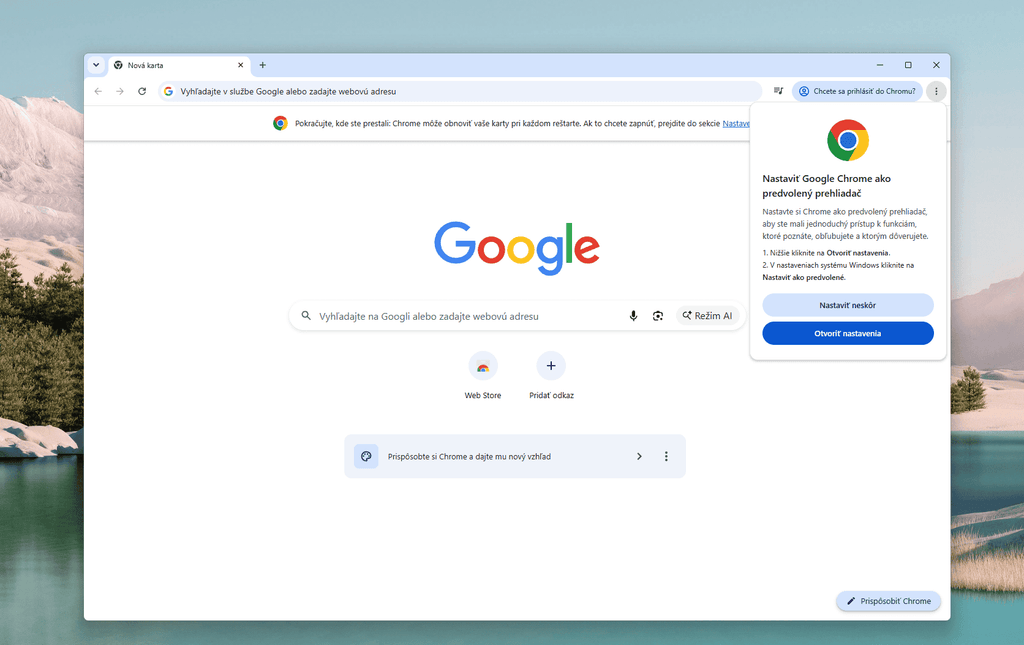
Spôsob, ktorým sa Firefox vedel nastaviť ako predvolený bez potvrdenia v systéme, sa podľa dokumentácie Firefoxu v moderných vydaniach Windows 11 už použiť nedá. Firefox vie pri nastavovaní otvoriť aplikáciu Nastavenia vo Windowse a zmenu v nej dokončíte tlačidlom z postupu pre Windows 11 vyššie. Keď Firefox po kliknutí na tlačidlo zobrazí oznámenie s pokynmi, nastavenie jedným kliknutím sa nepodarilo a treba pokračovať práve v aplikácii Nastavenia.
Režim S a počítač spravovaný organizáciou
Vo Windowse v režime S je predvoleným prehliadačom Edge a zmeniť sa to nedá, kým je počítač v režime S. Z režimu S sa dá prepnúť, prepnutie je však jednosmerné a späť sa už nedostanete.
Na počítači, ktorý spravuje organizácia, môže predvolené aplikácie pre typy súborov a odkazov nastaviť správca. Pre Outlook a Teams majú správcovia navyše politiku, ktorou určia, v ktorom prehliadači sa webové odkazy z týchto aplikácií otvoria.
Čo tlačidlo nastaví a ako overiť, že odkazy otvára váš prehliadač
Tlačidlo zmení predvolenú aplikáciu pre štyri typy, ktoré prehliadače bežne obsluhujú: http, https, .htm a .html. Nastaví ich naraz, jedným kliknutím, a platí to na celom svete. V Európskom hospodárskom priestore nastaví aj ďalšie typy, ktoré opisuje časť o európskom regióne nižšie. Každý typ súboru a odkazu v zozname pod aplikáciou sa však dá zmeniť aj samostatne.
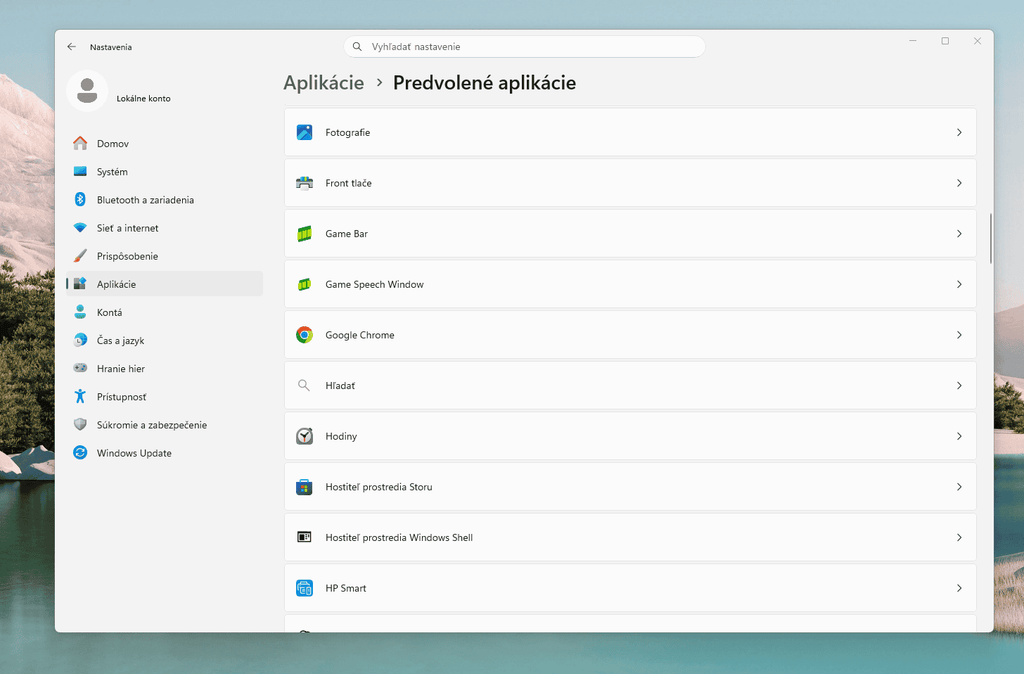
Zmenu si overíte na stránke prehliadača v zozname typov súborov a odkazov. Druhá možnosť je vyhľadávacie pole v hornej časti stránky Predvolené aplikácie. Zadajte doň typ odkazu, napríklad https, a stránka ukáže, ktorá aplikácia je preň práve predvolená.
Keď po inštalácii nového prehliadača prvý raz otvoríte odkaz alebo súbor typu, na ktorý sa zaregistroval, Windows sám ponúkne okno na výber predvolenej aplikácie. Jedna možnosť použije vybranú aplikáciu iba raz (v anglickom rozhraní Just once), druhá ju pre daný typ nastaví natrvalo (Always).
Prečo vyhľadávanie a widgety otvárajú Edge a kedy nie
Webové vyhľadávanie vo vyhľadávacom poli Windowsu poskytuje aplikácia Microsoft Bing. Widgety a kanály poskytuje aplikácia Start Experiences. V Európskom hospodárskom priestore Microsoft obe aplikácie upravil tak, aby webový obsah otvárali vo vašom predvolenom prehliadači, nie v Edgei.
Opisuje to v správe o súlade s aktom o digitálnych trhoch z roku 2026, ktorú na svojej stránke uvádza s dátumom 6. marca 2026. Podľa nej Windows v Európskom hospodárskom priestore pri kliknutí na odkaz alebo pri otvorení súboru vždy použije predvolenú aplikáciu. Inde vo svete to platí väčšinou.
Aplikácia si však môže sama určiť, že odkaz otvorí v inej aplikácii než v predvolenej. Platí to pre aplikácie Microsoftu aj iných výrobcov. Mimo Európskeho hospodárskeho priestoru Windows otvára v Edgei napríklad odkazy v obsahu pomocníka alebo z funkcie Spotlight na zamknutej obrazovke.
Do Európskeho hospodárskeho priestoru zaraďuje Microsoft počítač podľa krajiny alebo regiónu, ktorý bol vybraný pri nastavovaní zariadenia. Slovensko medzi týmito krajinami k 4. októbru 2026 je.
Na stránke podpory o aplikáciách závislých od Edgeu pritom Microsoft uvádza, že sa odkazy z webového vyhľadávania vo vyhľadávaní Windowsu otvárajú v Edgei. Ak sa vám to deje, overte si najprv, s akým regiónom bol počítač nastavený.
Ak je región zariadenia v Európskom hospodárskom priestore a odkazy z vyhľadávania Windowsu sa aj tak otvárajú v Edgei, skontrolujte, či má Windows nainštalované všetky dostupné aktualizácie. Úpravu priniesla nová verzia aplikácie Microsoft Bing. Jej zavádzanie Microsoft v júni 2025 pozastavil pre chybu vo vyhľadávaní Windowsu a opravu ohlásil v júnovej ukážkovej aktualizácii.
Ak webové výsledky vo vyhľadávaní Windowsu nechcete vôbec, pozrite si, ako vypnúť Bing vo vyhľadávaní Windows 11. Ak vám prekážajú samotné widgety, pozrite si, ako vypnúť alebo upraviť widgety vo Windows 11.
Ako zistiť región, s ktorým bol počítač nastavený
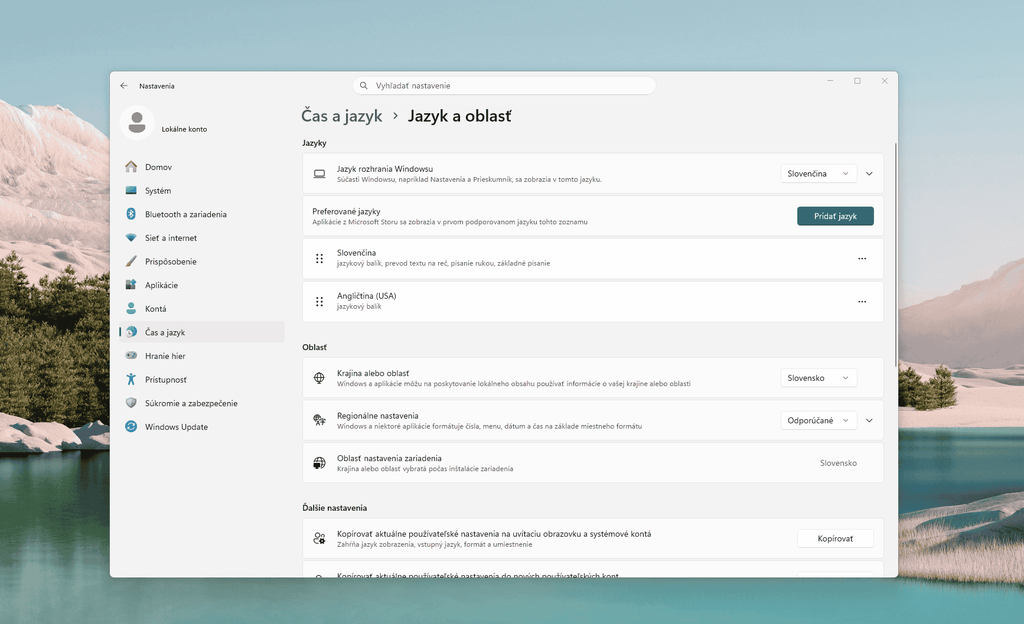
Región vybraný pri nastavovaní zariadenia si pozriete v aplikácii Nastavenia. Vo Windows 11 verzie 24H2 ho ukazuje stránka s jazykom a regiónom, ku ktorej v anglickom rozhraní vedie cesta Settings > Time & language > Language & region.
Zobrazenie tohto regiónu začal Microsoft postupne zavádzať ukážkovou aktualizáciou z 26. júna 2025, ktorú opisujú poznámky k aktualizácii KB5060829. Nepomýľte si tento región s nastavením krajiny alebo regiónu, ktoré je v aplikácii Nastavenia tiež. To slúži na používateľské predvoľby, napríklad na formát dátumu a času.
Región zariadenia sa určí pri jeho nastavovaní. Zmeniť sa podľa Microsoftu dá tak, že obnovíte výrobné nastavenia systému a prejdete nastavením zariadenia znova. Obnovenie preinštaluje Windows a podľa zvolenej možnosti pri ňom môžete prísť o aplikácie, nastavenia aj osobné súbory. Microsoft v návode na obnovenie počítača odporúča najprv zálohovať dôležité súbory.
Čo tlačidlo robí navyše na počítači s európskym regiónom
V Európskom hospodárskom priestore nastaví tlačidlo aj ďalšie typy, medzi nimi odkazy ftp a súbory .mhtml, .svg, .xhtml a .xml. Nový predvolený prehliadač ich dostane len vtedy, keď sa na ne sám zaregistroval.
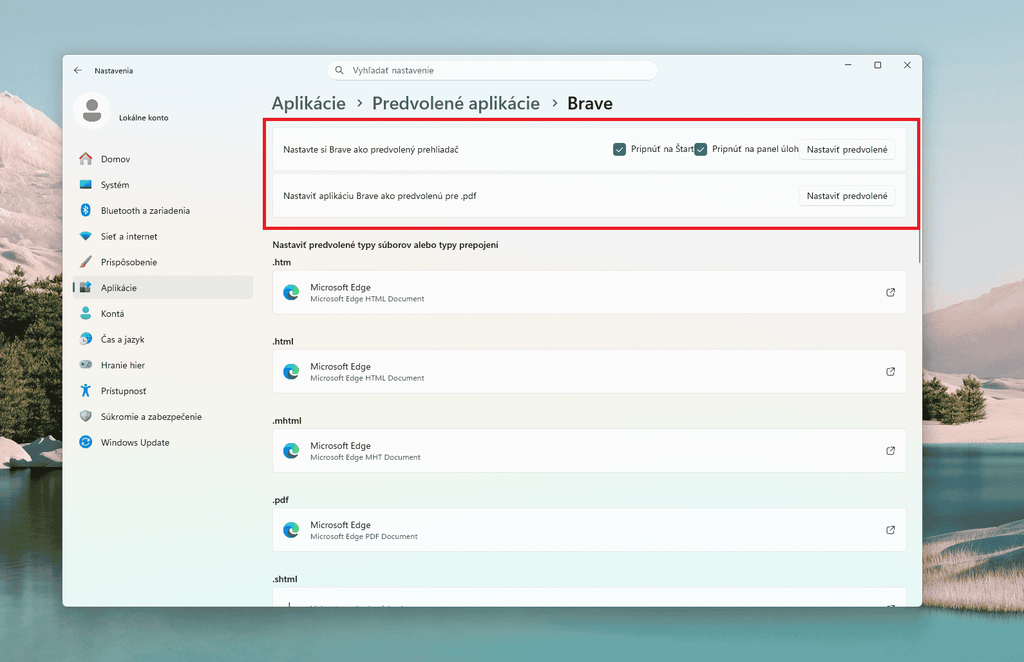
V tomto regióne tlačidlo zároveň pripne nový prehliadač do ponuky Štart a na panel úloh, ak nezrušíte začiarknutie príslušných políčok. Pribudlo aj samostatné tlačidlo pre súbory PDF. Tieto zmeny začal Microsoft zavádzať do bežných zostáv Windows 11 v júli 2025.
Outlook a Teams otvárajú odkazy v Edgei: kde to zmeniť
Webové odkazy z e-mailov v Outlooku pre Windows a z četov v Teams sa otvárajú v Edgei. K 4. októbru 2026 túto funkciu podľa Microsoftu dostávajú používatelia Outlooku s komerčným predplatným Microsoft 365 alebo s predplatným Microsoft 365 Personal či Family. V Teams sa týka používateľov prihlásených do počítačovej aplikácie pre Windows pracovným kontom.
Predvolený prehliadač vo Windowse táto funkcia nemení. Týka sa len toho, v ktorom prehliadači sa otvoria webové odkazy z týchto dvoch aplikácií. Vypnete ju v nastaveniach Outlooku alebo Teams tak, že vyberiete konkrétny prehliadač na otváranie webových odkazov.
E-mail alebo čet sa pri tom zároveň otvorí v bočnom paneli Edgeu, ako opisuje stránka podpory o odkazoch z Outlooku a Teams.
Cesta k voľbe závisí od toho, či máte nový alebo klasický Outlook. Ak si nie ste istí, pozrite si rozdiely medzi novým a klasickým Outlookom.
Nový Outlook pre Windows
V novom Outlooku pre Windows otvorte nastavenia. V anglickom rozhraní vedie cesta cez Settings > General do časti Files and links. Je v nej rozbaľovacia ponuka na otváranie odkazov z Outlooku, v ktorej vyberiete svoj prehliadač.
Klasický Outlook pre Windows
V klasickom Outlooku pre Windows vedie cesta v anglickom rozhraní cez File > Options > Advanced do časti File and browser preferences. Nájdete v nej rovnakú rozbaľovaciu ponuku a vyberiete v nej svoj prehliadač.
Teams
V Teams je voľba tiež v nastaveniach, v časti s rovnakým názvom ako v novom Outlooku. Položka, v ktorej prehliadač vyberiete, sa v anglickom rozhraní volá Link open preference. Podľa dokumentácie Microsoftu pre správcov platí voľba urobená v Outlooku aj pre Teams a naopak.
Keď sa v Edgei otvárajú súbory PDF
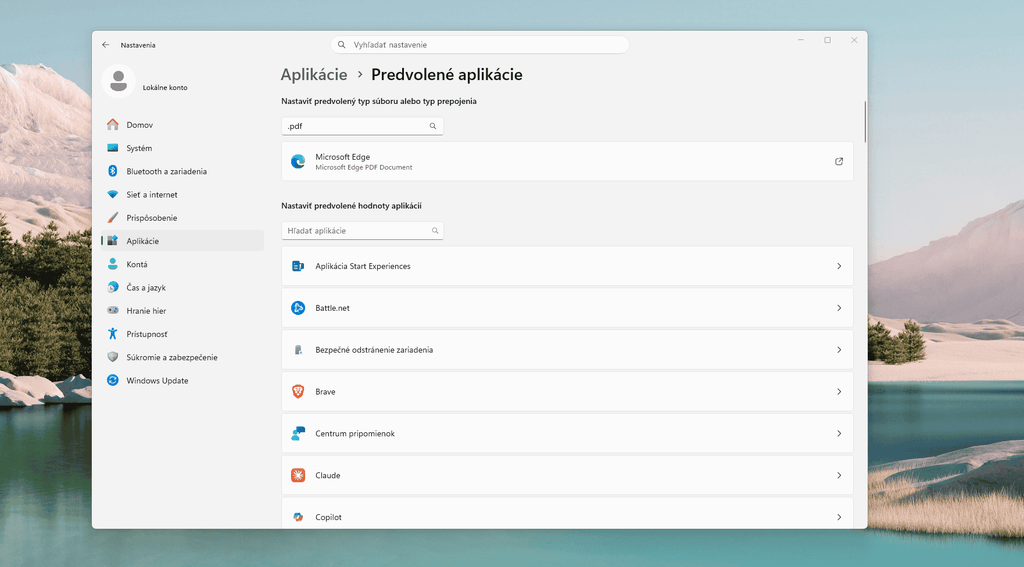
Súbory .pdf majú vo Windowse vlastné predvolené nastavenie, rovnako ako odkazy http, a môžete ho kedykoľvek zmeniť. Postup je rovnaký pre každý typ súboru alebo odkazu a mení sa v ňom len to, čo do vyhľadávacieho poľa napíšete.
- Na stránke Predvolené aplikácie napíšte do vyhľadávacieho poľa v hornej časti
.pdf. Stránka ukáže, ktorá aplikácia je pre tento typ práve predvolená. - Kliknite na ikonu vpravo od tejto aplikácie. Otvorí sa zoznam nainštalovaných aplikácií, ktoré sa na tento typ zaregistrovali.
- Vyberte z nich aplikáciu, v ktorej sa majú súbory PDF otvárať, a výber potvrďte tlačidlom v dolnej časti okna, v anglickom rozhraní Set default.
V Európskom hospodárskom priestore je ešte jedna cesta. Prehliadaču, ktorý sa zaregistroval aj na súbory .pdf, ponúka Windows samostatné tlačidlo. Nastavíte ním prehliadač ako predvolený program na otváranie PDF.
Keď sa po čase znova otvára Edge
Keď sa odkazy začnú znova otvárať v Edgei, najprv si pozrite stránku Predvolené aplikácie a svoj prehliadač nastavte znova. Predvolené nastavenie pre odkazy aj súbory môžete zmeniť kedykoľvek.
Predvolený prehliadač môže zmeniť aj výzva Edgeu. Podľa dokumentácie politiky Edgeu vyzýva Edge používateľov, ktorí ho nemajú ako predvolený prehliadač a Bing ako predvolený vyhľadávač, aby si ich tak nastavili. Keď výzvu prijmete, zmení sa predvolený prehliadač na Edge, predvolený vyhľadávač na Bing alebo oboje.
Keď výzvu zavriete, nastavenia prehliadača ostanú bez zmeny. Ak chcete ostať pri svojom prehliadači, výzvu neprijímajte. V Európskom hospodárskom priestore Edge podľa Microsoftu vyzýva na nastavenie za predvolený prehliadač len vtedy, keď ho otvoríte priamo ako prehliadač, napríklad ikonou na paneli úloh.
Čo sa stane po odinštalovaní Edgeu a čo je MSEdgeRedirect?
Edge sa dá odinštalovať len na počítačoch v Európskom hospodárskom priestore, Microsoft to však neodporúča a upozorňuje, že potom prestanú fungovať nainštalované webové aplikácie (PWA) vrátane Copilota, stránky pripnuté ako aplikácie a widgety, ktoré Edge využívajú.
MSEdgeRedirect je nástroj tretej strany, ktorý podľa svojho autora filtruje parametre príkazového riadka procesov Edgeu a odovzdáva ich predvolenému prehliadaču. Autor ho na stránke nástroja MSEdgeRedirect k 4. októbru 2026 sám označuje za beta verziu.


