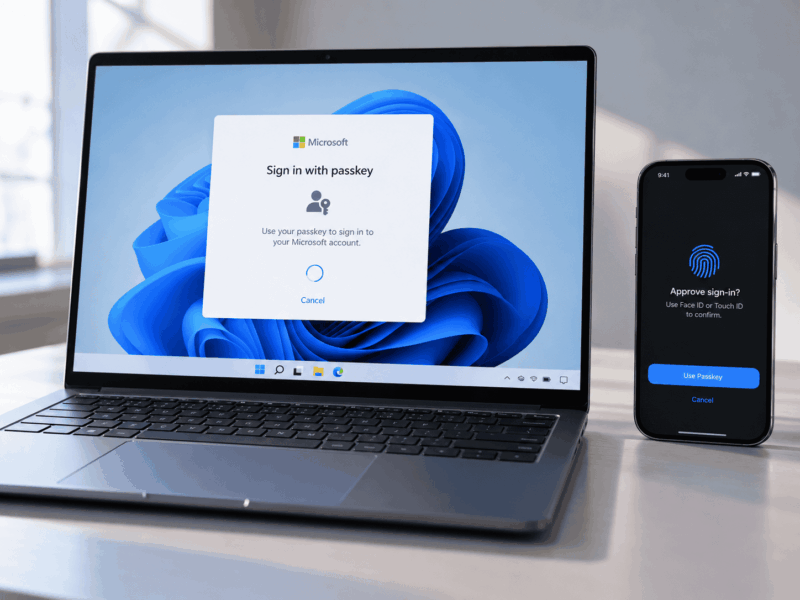

Prístupový kľúč, po anglicky passkey, umožňuje prihlásiť sa do účtu bez zadávania hesla. Prihlásenie potvrdíte odtlačkom prsta, tvárou alebo PIN kódom. Pre Google aj Microsoft ho vytvoríte v nastaveniach zabezpečenia účtu. Ešte pred potvrdením však skontrolujte, kam sa uloží: od toho závisí, či ho budete mať aj po výmene telefónu alebo preinštalovaní Windowsu.
Pre používanie na viacerých zariadeniach je praktický synchronizovaný správca hesiel. Kľúč uložený iba v jednom počítači potrebuje samostatnú zálohu prístupu, napríklad ďalší prístupový kľúč na inom zariadení. Existujúce možnosti prihlásenia preto neodstraňujte, kým nový spôsob aj jeho náhradu nevyskúšate.
Čo je prístupový kľúč a ako funguje
Passkey je prihlasovací údaj založený na štandardoch FIDO. Pri jeho vytvorení vznikne dvojica kryptografických kľúčov: verejný sa zaregistruje v službe a súkromný chráni vaše zariadenie alebo správca prístupových kľúčov. Pri prihlasovaní sa pomocou súkromného kľúča potvrdí výzva služby. Službe neposielate heslo ani samotný súkromný kľúč.
Ako vysvetľuje FIDO Alliance v prehľade prístupových kľúčov, kľúče môžu byť synchronizované alebo viazané na konkrétne zariadenie. Preto neplatí univerzálne tvrdenie, že súkromný kľúč nikdy neopustí jeden telefón: pri synchronizovanej možnosti sa bezpečne prenáša medzi oprávnenými zariadeniami prostredníctvom poskytovateľa.
Prístupový kľúč je spojený s konkrétnou službou. Prehliadač alebo operačný systém ho nepoužije na podvodnej napodobenine na cudzej doméne. To je jeho podstatná výhoda proti phishingu, ktorý poznáme napríklad z falošných prihlasovacích stránok TikToku. Naďalej však treba chrániť zariadenie aj ostatné spôsoby prístupu do účtu.
Passkey, PIN a Windows Hello sú rozdielne veci
Prístupový kľúč slúži na overenie vo webovej službe alebo aplikácii. PIN, tvár či odtlačok povoľujú jeho použitie. Windows Hello je systém overovania vo Windowse, ktorý sa môže použiť pri odomykaní počítača aj pri práci s prístupovým kľúčom. Biometrické údaje pri tomto overovaní zostávajú v zariadení.
Vytvorenie kľúča pre webový účet nezapína automatické prihlasovanie do počítača. Ak riešite samotný štart systému, pozrite si návod ako zrušiť heslo vo Windows 11 a čo znamenajú jednotlivé možnosti.
Kam prístupový kľúč uložiť
Rozhoduje poskytovateľ a spôsob uloženia, nie iba to, či práve používate telefón alebo počítač. Aj kľúč vytvorený v mobile môže byť synchronizovaný cez správcu hesiel.
| Uloženie | Kedy sa hodí | Čo pri strate zariadenia |
|---|---|---|
| Synchronizovaný správca, napríklad Google Password Manager, Microsoft Password Manager alebo iCloud Kľúčenka | Chcete kľúč používať na viacerých podporovaných zariadeniach. | Kľúč môže byť dostupný aj inde. Potrebujete prístup k správcovi a splniť jeho podmienky odomknutia alebo obnovy. |
| Lokálne úložisko počítača cez Windows Hello | Chcete samostatný kľúč viazaný na konkrétny počítač. | Po strate počítača alebo preinštalovaní systému sa tento lokálny kľúč nedá obnoviť. Potrebujete inú cestu do účtu. |
| Fyzický bezpečnostný kľúč s podporou FIDO2 | Chcete prihlasovanie alebo zálohu nezávislú od telefónu. | Pri strate či resete hardvérového kľúča potrebujete ďalší kľúč alebo inú metódu prihlásenia. |
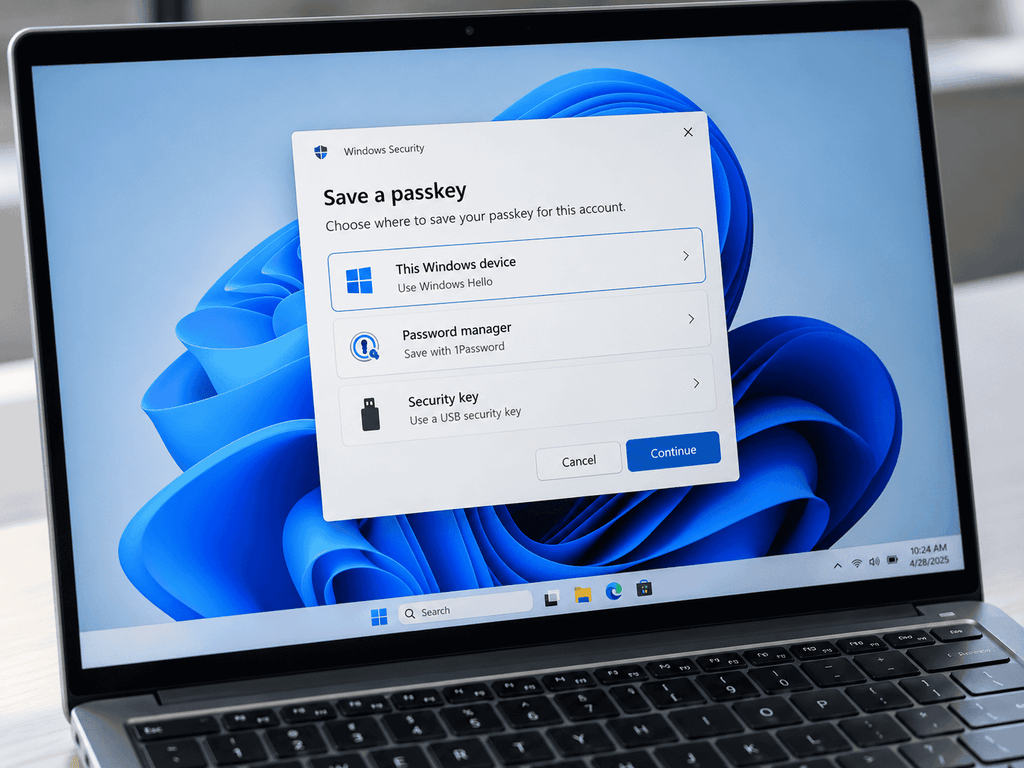
Samotné okno Windows Hello ešte nedokazuje, že kľúč zostáva iba v počítači. PIN alebo biometria môžu potvrdzovať aj použitie kľúča v správcovi hesiel. Pri vytváraní preto čítajte názov úložiska. Rozdiel medzi Google Password Managerom a lokálnym Windows Hello opisuje dokumentácia správy prístupových kľúčov v Chrome.
Praktická kombinácia je synchronizovaný správca na bežné prihlasovanie a nezávislá záložná metóda. Ten istý synchronizovaný kľúč na dvoch zariadeniach pomôže pri strate jedného z nich, ale nevyrieši každú stratu prístupu k samotnému správcovi.
Čo pripraviť pred nastavením
- Použite vlastné zariadenie a aktualizovaný systém aj prehliadač. Kľúč neukladajte do cudzieho alebo spoločného používateľského profilu.
- Zapnite zámku obrazovky. Pre lokálne uloženie vo Windowse si nastavte Windows Hello v časti Nastavenia → Kontá → Možnosti prihlásenia.
- Skontrolujte existujúci spôsob prihlásenia a údaje na obnovenie účtu. Počas nastavovania si ponechajte funkčné prihlásenie.
- Pri použití telefónu na prihlásenie v počítači pripravte Bluetooth v oboch zariadeniach. Pre USB bezpečnostný kľúč potrebujete podporu FIDO2; obyčajný USB kľúč na súbory nestačí.
Niektoré možnosti fungujú aj vo Windows 10. Natívna správa prístupových kľúčov pribudla podľa dokumentácie Microsoftu vo Windows 11 22H2 s aktualizáciou KB5030310. Technická kompatibilita však nenahrádza bezpečnostné aktualizácie: pri staršom počítači si osobitne vyriešte koniec podpory Windows 10.
Ako vytvoriť prístupový kľúč pre konto Microsoft
Pre osobné konto Microsoft postupujte podľa návodu na vytvorenie a uloženie prístupového kľúča. Ak konto ešte nemáte, začnite jeho vytvorením.
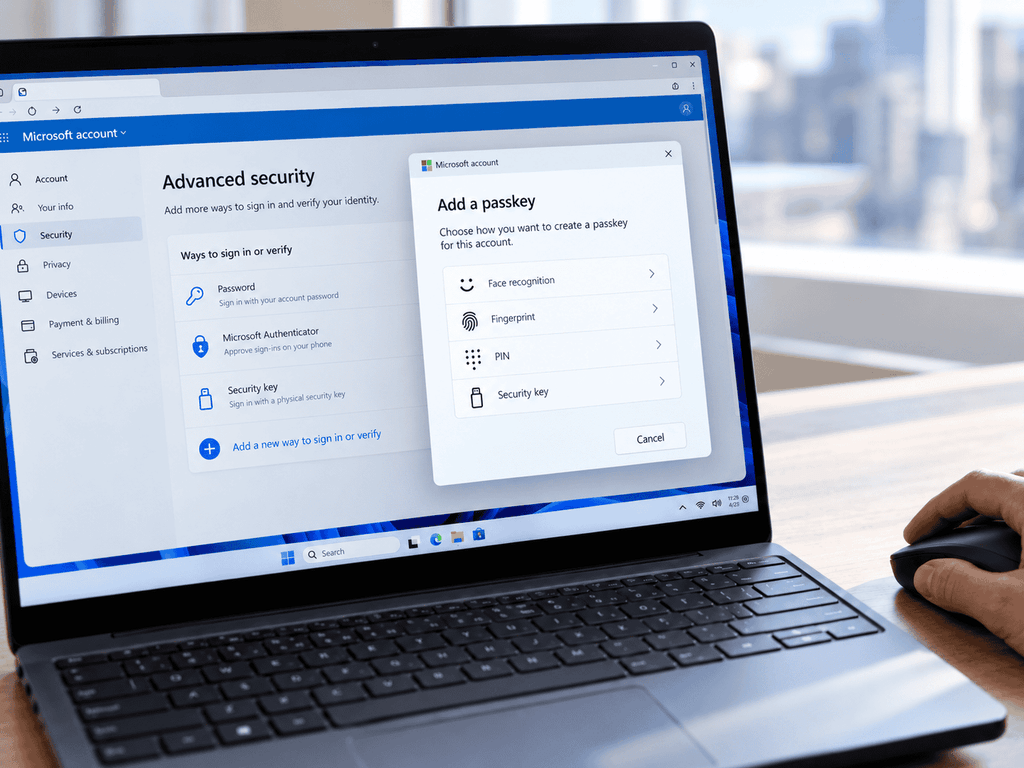
- Otvorte rozšírené možnosti zabezpečenia konta Microsoft a prihláste sa.
- Zvoľte Pridať nový spôsob prihlásenia alebo overenia.
- Vyberte možnosť Tvár, Odtlačok prsta, PIN kód alebo Kľúč zabezpečenia.
- Skontrolujte navrhnuté úložisko. Ak chcete iné, použite Zmeniť alebo Uložiť iným spôsobom. Ponuka závisí od zariadenia, prehliadača a dostupných správcov.
- Dokončite vytvorenie potvrdením cez PIN, biometriu alebo bezpečnostný kľúč. Pri ukladaní do telefónu postupujte podľa výzvy s QR kódom.
Potom v zabezpečení konta skontrolujte nový záznam. Ak ho premenujete podľa úložiska, napríklad „Domáci notebook – lokálne“, neskôr ľahšie rozpoznáte, ktorý kľúč odstraňujete.
Pracovné a školské konto sa nastavuje cez Informácie o zabezpečení pracovného konta. Povolené metódy určuje organizácia; osobný postup ani výber úložiska preto nemusia byť rovnaké.
Ako vytvoriť prístupový kľúč pre účet Google
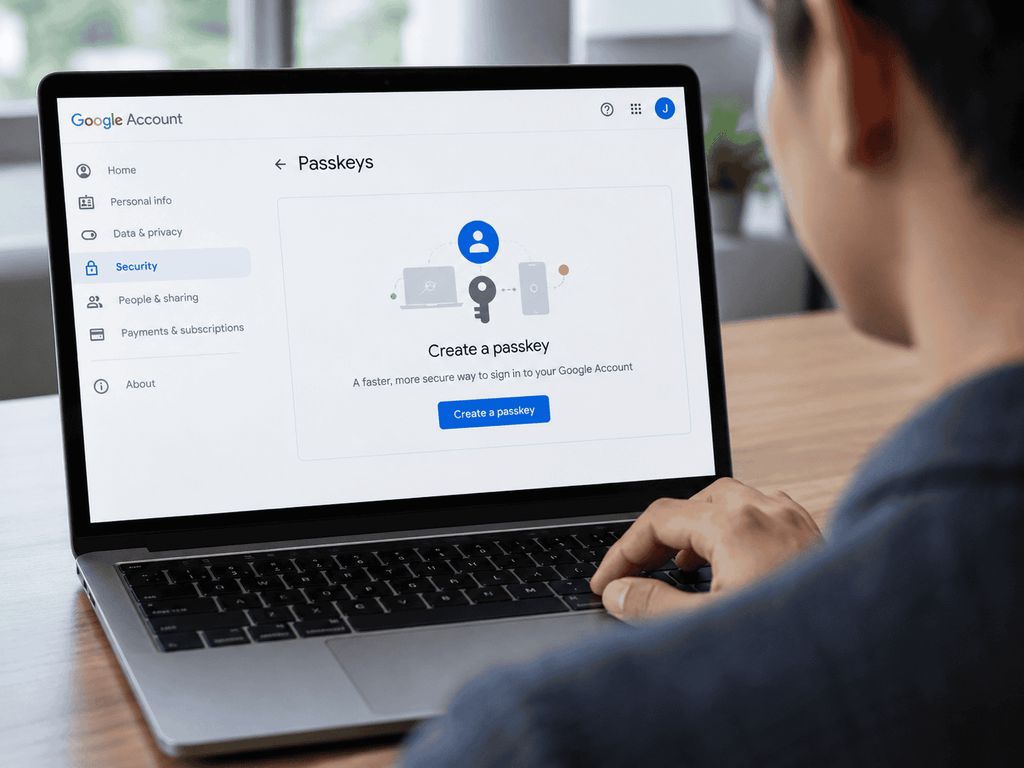
- Otvorte prístupové kľúče účtu Google. Pri viacerých účtoch skontrolujte, ktorý nastavujete.
- Zvoľte Vytvoriť prístupový kľúč.
- Skontrolujte ponúknutý spôsob uloženia. Pre iné zariadenie alebo hardvérový kľúč použite príslušnú alternatívu, napríklad Použiť iné zariadenie.
- Potvrďte vytvorenie odomknutím zariadenia alebo overením na bezpečnostnom kľúči.
Podľa pomocníka Googlu k prihlasovaniu prístupovým kľúčom tým existujúce heslo ani metódy obnovy nezrušíte. Pri prihlásení kľúčom odpadá samostatný druhý krok dvojstupňového overenia. To však nie je dôvod ostatné metódy vymazať; pracovné účty Google Workspace navyše podliehajú pravidlám správcu.
Ak chcete pri prihlasovaní prednostne zadávať heslo, v zabezpečení účtu vypnite Ak je to možné, preskočiť heslo. Prístupový kľúč tým neodstránite.
Kľúč pre Google a kľúče uložené v Chrome
Kľúč pre účet Google vás prihlasuje do Googlu. Google Password Manager môže uchovávať aj kľúče pre ďalšie služby vrátane Microsoftu. Podobne môže kľúč pre Google spravovať iný podporovaný poskytovateľ.
Pri synchronizácii cez Google Password Manager potrebujete na ďalšom podporovanom zariadení rovnaký účet Google a príslušné odomknutie. Môže sa vyžadovať samostatný PIN správcu hesiel, ktorý si nezamieňajte s PIN kódom Windowsu. Uložené položky nájdete v Chrome cez ponuku troch bodiek → Heslá a automatické dopĺňanie → Správca hesiel Google.
Ako sa prihlásiť v počítači kľúčom z telefónu
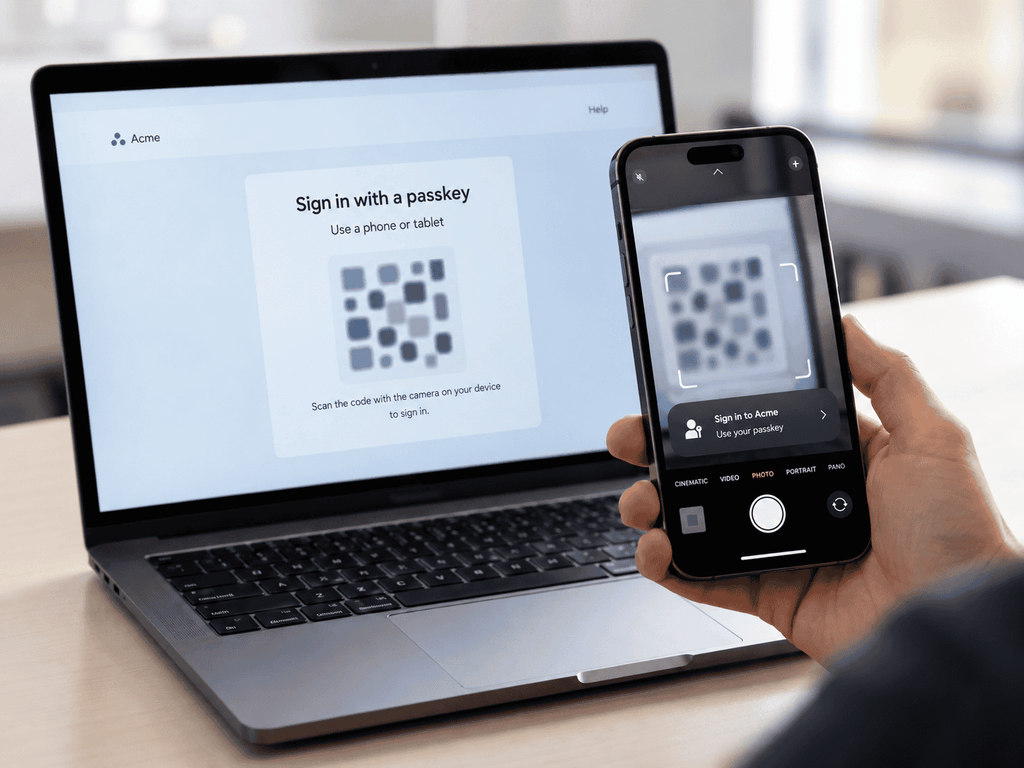
Ak máte kľúč priamo v počítači alebo v dostupnom správcovi, vyberte ho pri prihlasovaní a potvrďte použitie. Kľúč z telefónu môžete použiť aj na ďalšom počítači bez toho, aby ste ho doň ukladali.
- Na prihlasovacej stránke vyberte použitie prístupového kľúča. Ak sa neponúka, otvorte ďalšie možnosti prihlásenia.
- Zvoľte telefón, tablet alebo iné zariadenie. Na počítači sa zobrazí QR kód.
- Naskenujte ho telefónom, v ktorom je dostupný správny kľúč.
- V telefóne potvrďte prihlásenie odtlačkom, tvárou alebo PIN kódom.
Pre tento spôsob potrebujú obe zariadenia zapnuté Bluetooth, vzájomnú blízkosť a internet. Nemusia byť na rovnakej Wi-Fi. Microsoft vysvetľuje aj kontrolu blízkosti zariadení; samotný prístupový kľúč sa pri tomto prihlásení do počítača nekopíruje.
Na cudzom počítači kľúč neukladajte a po práci sa odhláste. Prihlasovanie cez telefón nezabezpečí obsah účtu po otvorení na nedôveryhodnom počítači.
Ako si pripraviť záložný prístup
Záloha prístupu má fungovať aj bez zariadenia, ktoré môžete stratiť. Ak máte kľúč len lokálne vo Windows Hello, pridajte do účtu ďalší kľúč v telefóne, v inom počítači alebo na hardvérovom kľúči. Pri synchronizovanom správcovi si overte aj jeho vlastný postup obnovy.
V účte Google aktualizujte telefón a e-mail na obnovenie. Pri zapnutom dvojstupňovom overení si pripravte jednorazové záložné kódy a bezpečne ich odložte mimo telefónu. Slúžia ako náhradný druhý krok, nie ako univerzálna náhrada zabudnutého hesla. Účty v programe rozšírenej ochrany túto možnosť nemajú.
Google podporuje aj kontakt na obnovenie, teda dôveryhodnú osobu. Nie je to to isté ako obnovovací e-mail. Pozvánku musí prijať do siedmich dní a potom treba čakať ďalších sedem dní na možnosť použitia. Funkcia nie je dostupná pre detské účty, Google Workspace ani účty v programe rozšírenej ochrany.
Pre Microsoft si skontrolujte alternatívne overovanie a vytvorte obnovovací kód konta. V rozšírenom zabezpečení hľadajte časť Recovery code. Kód vytlačte a bezpečne odložte; vytvorením nového zneplatníte predchádzajúci.
Nové prihlásenie vyskúšajte napríklad v inom podporovanom prehliadači, ktorý má k danému kľúču prístup, pričom pôvodnú prihlásenú reláciu ponechajte otvorenú. Pri nezávislej zálohe si overte, že sa viete prihlásiť aj bez hlavného telefónu či počítača. Až potom upratujte staré metódy.
Kde prístupové kľúče nájsť a ako ich odstrániť
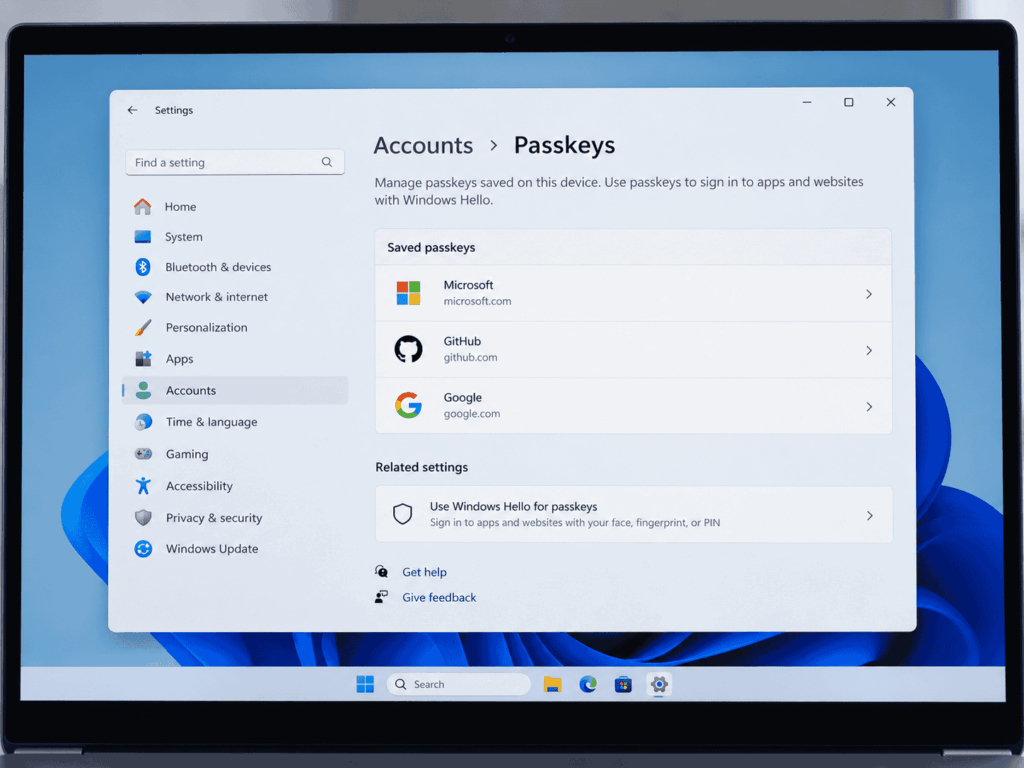
Rozlišujte zoznam kľúčov povolených v účte a úložisko, v ktorom ich máte. V účte Microsoft ich uvidíte v rozšírených možnostiach zabezpečenia, v účte Google v časti Prístupové a bezpečnostné kľúče. Lokálne kľúče vo Windows 11 nájdete v Nastaveniach v časti Kontá na stránke Passkeys (prístupové kľúče). Synchronizované kľúče spravujte u ich poskytovateľa.
Pri rušení starého kľúča ho odstráňte z bezpečnostných nastavení príslušného účtu a upracte aj zostávajúci záznam v správcovi alebo zariadení. Samotným vymazaním lokálnej položky sa nemusí zrušiť jej registrácia v službe. Pri synchronizovanom kľúči počítajte s tým, že jeho vymazanie u správcu môže odstrániť aj synchronizované kópie.
Microsoft pri správe kľúčov odporúča najprv pridať náhradu. Neodstraňujte naraz všetky možnosti overenia. Pri Googlom automaticky vytvorenom kľúči v Androide sa odstránenie rieši odhlásením zariadenia v účte.
Prístupový kľúč nefunguje alebo sa nezobrazuje
Najprv zvoľte Skúsiť iný spôsob alebo inú ponúknutú metódu prihlásenia. Nevytvárajte opakovane nové kľúče, kým neviete, či problém nie je iba vo výbere úložiska.
| Čo vidíte | Čo skontrolovať a urobiť |
|---|---|
| Kľúč sa vôbec neponúka | Správny účet, profil prehliadača, zvoleného správcu a zapnutú zámku obrazovky. Kľúč môže byť uložený v inom zariadení. |
| QR kód chýba alebo prihlásenie cez telefón zlyhá | Bluetooth v oboch zariadeniach, ich blízkosť a internet. Zrušte neúspešný pokus a začnite znova. Vo firme môže tento spôsob blokovať správca. |
| USB bezpečnostný kľúč nereaguje | Odpojte ho, znovu pripojte a včas dokončite výzvu na PIN či dotyk. |
| Kľúč už nie je platný | Prihláste sa alternatívne. Po získaní prístupu vytvorte a vyskúšajte náhradu, potom odstráňte neplatný záznam. |
| Nefunguje iba konkrétna aplikácia vo Windows 11 | Od verzie 24H2 skontrolujte jej povolenie v Nastavenia → Ochrana osobných údajov a zabezpečenie → Passkey access. |
Podrobnosti k chybám uvádza pomoc Microsoftu pri nefunkčnom prístupovom kľúči. Ak problém vzniká už pri odomykaní počítača, pokračujte samostatným návodom pre nefunkčný PIN kód vo Windowse.
Pri novom kľúči Google môže dostupnosť pri prihlasovaní trvať až sedem dní. Nejde o povinné čakanie pri každom vytvorení. Ak už máte dôveryhodný prístupový alebo bezpečnostný kľúč, Google môže ponúknuť urýchlenie aktivácie novej metódy.
Ak služba výzvu na vytvorenie kľúča sama nezobrazí, pozrite jej nastavenia zabezpečenia a oficiálnu pomoc. Chýbajúce vyskakovacie okno samo osebe neznamená, že passkeys nepodporuje.
Čo robiť po strate telefónu alebo počítača
Najprv skúste ďalšie zariadenie so synchronizovaným kľúčom, samostatný záložný kľúč alebo inú metódu prihlásenia. Strata zariadenia ešte automaticky neznamená stratu účtu. Ak však zanikol jediný lokálny kľúč, samotný kľúč už obnoviť nemusíte vedieť; ďalší postup závisí od možností obnovy účtu.
Účet Google
Použite dostupnú alternatívu alebo začnite cez oficiálny postup obnovenia účtu Google. Úspech závisí od overenia totožnosti; samotné odoslanie žiadosti prístup nezaručuje. Po prihlásení odstráňte ohrozený kľúč a skontrolujte aj prihlásené zariadenia a ich odhlásenie.
Konto Microsoft
Začnite dostupným záložným prihlásením alebo pomocníkom uvedeným v pokynoch Microsoftu k obnove konta. Ak máte zapnuté dvojstupňové overenie a nemáte prístup k žiadnej alternatívnej metóde, bežný obnovovací formulár túto ochranu neobíde. Podpora nemôže overovanie jednoducho vypnúť.
Tridsaťdňová ochranná lehota sa týka výmeny všetkých bezpečnostných údajov, nie každej straty telefónu alebo jedného kľúča. Rozsah obmedzení závisí aj od dvojstupňového overenia. Aj použitie obnovovacieho kódu môže pri zapnutom dvojstupňovom overení znamenať čakanie na účinnosť zmien; nie je to záruka okamžitého návratu do konta.
Pri odcudzenom zariadení riešte aj jeho vzdialené uzamknutie a ukončenie prihlásených relácií. PIN či biometria chránia použitie kľúča, ale ak zlodej pozná odomykací kód alebo má zariadenie už odomknuté, nespoliehajte sa iba na túto ochranu.


