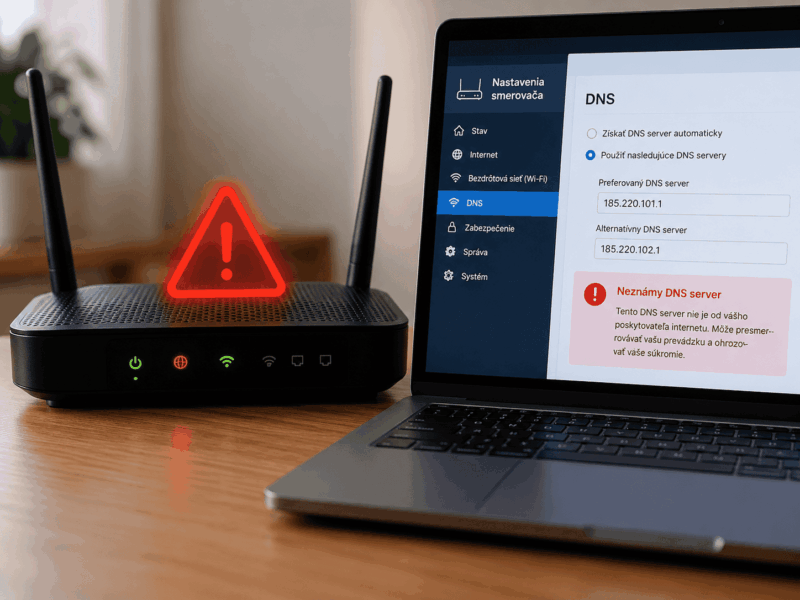

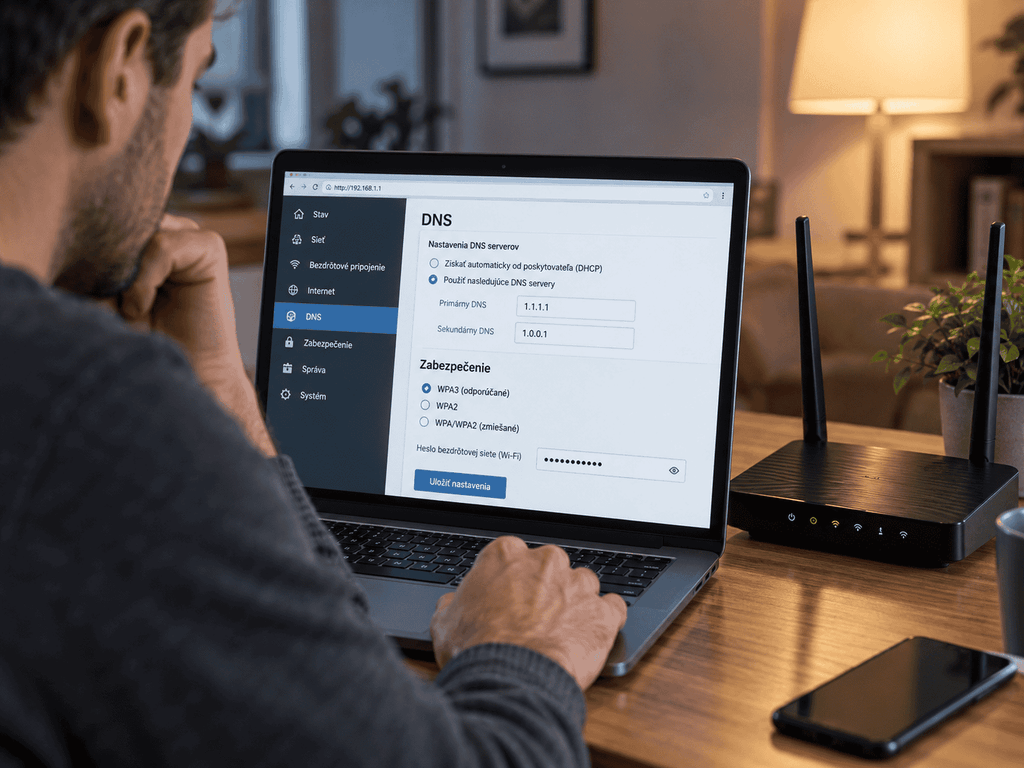
Jedným z bežných znakov napadnutého routra sú zmeny nastavení, ktoré ste sami neurobili. Hľadajte ich v správe routra, teda v jeho webovom rozhraní. Pozrite si najmä servery DNS, ktoré prekladajú doménové mená stránok, a vzdialenú správu. Keď prehliadač hlási chybu certifikátu, cez varovanie nepokračujte. Pomalý internet sám nič nedokazuje.
Na kontrolu potrebujete prístup do správy routra, či už je router váš, alebo ho máte od operátora. Ak neviete jeho adresu alebo heslo, najprv zistite, ako sa prihlásiť do správy routra. Prvý krok potom závisí od toho, čo pozorujete.
| Situácia | Čo urobiť ako prvé | Sekcia |
|---|---|---|
| Prehliadač hlási chybu certifikátu | Cez varovanie nepokračujte a v správe routra si pozrite servery DNS | Čo skontrolovať v správe routra |
| Príznak len na jednom počítači | Vo Windowse si pozrite položku Priradenie IP | Ktoré príznaky ukazujú na router a ktoré na počítač či Wi-Fi |
| Pomalá Wi-Fi | Zmerajte rýchlosť na počítači pripojenom káblom | Ktoré príznaky ukazujú na router a ktoré na počítač či Wi-Fi |
| Neznáme zariadenie v zozname pripojených | Preverte zabezpečenie Wi-Fi | Ktoré príznaky ukazujú na router a ktoré na počítač či Wi-Fi |
| Router máte od operátora | Pred obnovením továrenských nastavení si pozrite, čo spravuje operátor a čo si pripraviť | Router od operátora: čo zmeníte sami a kedy volať |
| Router už výrobca možno nepodporuje | Na štítku nájdite model a hardvérovú verziu a porovnajte ich so zoznamom výrobcu | Keď router už výrobca nepodporuje |
Ktoré príznaky ukazujú na router a ktoré na počítač či Wi-Fi
Na router ukazujú zmeny nastavení, ktoré nepoznáte. FBI ich v upozornení k routrom na konci životnosti zaraďuje medzi bežne zistené znaky malvéru v routri, spolu s prehrievaním zariadenia a problémami s pripojením. Problémy s pripojením však majú aj iné príčiny a príznak na jedinom počítači treba najprv overiť v ňom.
FBI 7. apríla 2026 v oznámení o útokoch na zraniteľné routre opísala kampaň, pri ktorej útočníci zmenili v routroch nastavenia DHCP a DNS. Zapísali do nich vlastné servery DNS. Zmenené nastavenia podľa FBI preberajú pripojené zariadenia vrátane notebookov a telefónov. Medzi medzinárodnými partnermi oznámenia je uvedené aj Slovensko.
Príznak na jedinom počítači overte v jeho nastaveniach siete. Ak je počítač s Windowsom pripojený cez Wi-Fi, otvorte v nastaveniach Wi-Fi položku Spravovať známe siete, vyberte svoju sieť a pozrite si, ktorá možnosť je zvolená pri položke Priradenie IP. Pri možnosti Automaticky (DHCP) nastavuje počítaču adresu servera DNS router alebo iný prístupový bod. Pri možnosti Manuálne sa adresa zadáva ručne priamo v počítači. Výpis príkazu ipconfig /all z časti o počítačoch a telefónoch ukáže pri Wi-Fi aj pri kábli servery DNS, ktoré má počítač nastavené.
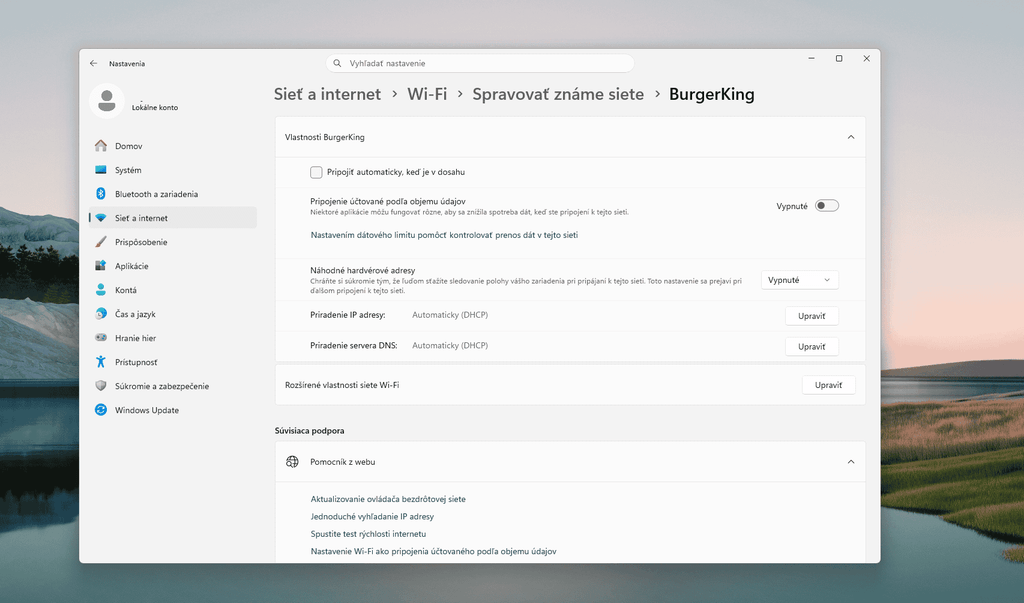
Ak je tam možnosť Manuálne a adresy ste nezadávali vy, opravte to priamo v počítači: treba vrátiť server DNS vo Windows 11 na automatický. Ak je zvolená možnosť Automaticky (DHCP) a príznak sa aj tak drží jediného počítača, pokračujte tým, čo robiť pri trójskom koni v počítači.
Pomalú Wi-Fi a slabý signál má podľa Telekomu najčastejšie na svedomí umiestnenie routra. Telekom radí zmerať rýchlosť na počítači pripojenom káblom a meranie zopakovať na inom počítači, aby sa vylúčila chyba toho prvého. Keď je rýchlosť v poriadku, chyba je podľa neho v počítači alebo v pripojení cez Wi-Fi. Vtedy sa zamerajte na umiestnenie routra a na to, ako zosilniť Wi-Fi signál v byte a dome.
Neznáme zariadenia, nezvyčajná aktivita pripojenia alebo nečakané zmeny nastavení môžu podľa ASUS-u znamenať, že zabezpečenie Wi-Fi treba preveriť. Počítač s Windowsom navyše pri možnosti Náhodné hardvérové adresy, zapnutej pre všetky siete, používa náhodné hardvérové adresy pri vyhľadávaní sietí aj pri pripájaní k nim.
Ak máte od Telekomu službu Wi-Fi Manager, pripojené aj nepripojené zariadenia nájdete v Telekom aplikácii pod položkou Zariadenia vo vašej sieti. Ak v zozname nájdete riadok, ktorý nepoznáte, treba najprv zistiť, kto je pripojený na vašu Wi-Fi.
Čo skontrolovať v správe routra
V správe routra skontrolujte servery DNS, vzdialenú správu, presmerovanie portov, heslo správcu, záznam routra a všetko, čo v nastaveniach nepoznáte.
Neúspešné prihlásenie heslom zo štítka má aj bežné príčiny. Na štítku routra je podľa Telekomu viac údajov a heslo na prihlásenie do routra je na ňom vždy zreteľne odlíšené názvom. Router Huawei HG8145X6-10 sa po troch nesprávnych pokusoch za sebou zablokuje a o minútu sa odblokuje. Router Zyxel od O2 má prihlasovacie údaje na štítku na zadnej strane zariadenia.
Servery DNS
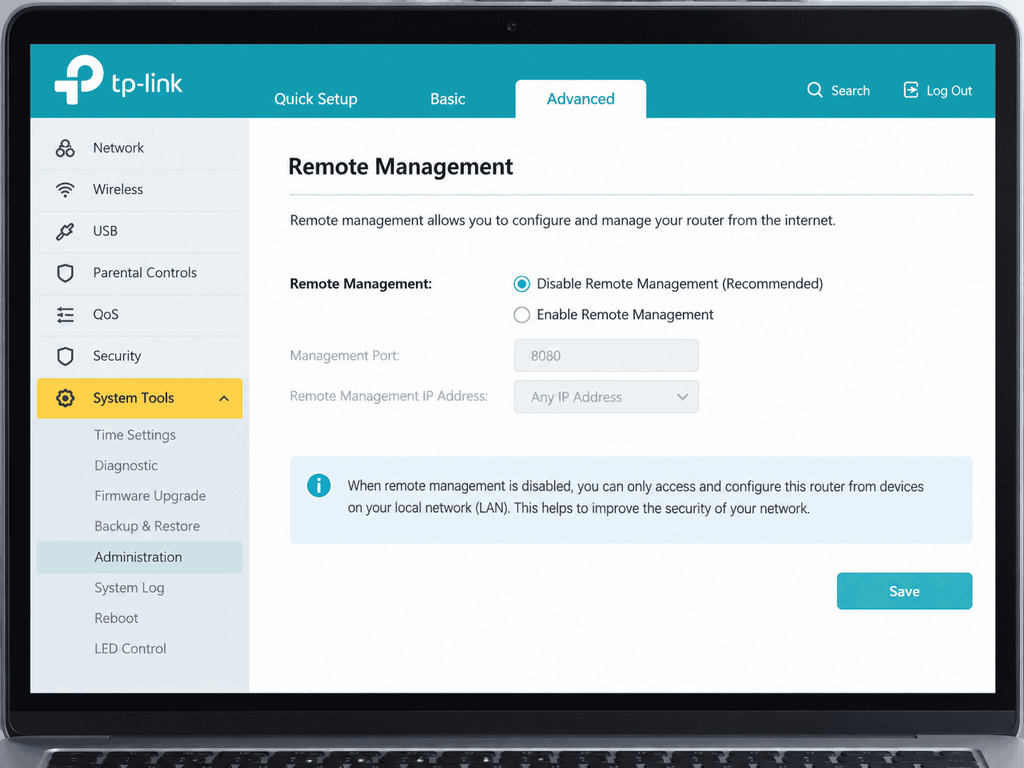
Americké ministerstvo spravodlivosti v správe o zásahu FBI v napadnutých routroch radí majiteľom domácich routrov overiť pravosť serverov DNS zapísaných v nastaveniach routra. V poriadku je, keď si ich router berie automaticky od poskytovateľa internetu, ako to v predvolenom nastavení robí router ASUS. Dôvodom na nápravu sú adresy, ktoré ste do routra nezadali vy.
Zákazník Telekomu môže adresy v routri porovnať s tými, ktoré operátor zverejňuje na stránke Základné nastavenia siete. Útočníci v kampani opísanej FBI menili aj nastavenia DHCP, preto si pozrite aj nastavenia servera DHCP. V routroch TP-Link sa server DNS dá zadať aj v nastaveniach servera DHCP. Servery DNS nájdete na týchto miestach:
- Router ASUS: časť WAN > Internet Connection, nadpis s nastavením serverov DNS, v anglickom rozhraní WAN DNS Setting. Podrobnosti sú v návode ASUS-u k serverom DNS.
- Router TP-Link: časť Advanced > Network > Internet. Vlastné servery DNS sa zadávajú po zvolení možnosti, ktorá sa v anglickom rozhraní volá Use the following DNS addresses. Postup je v návode TP-Linku k serverom DNS.
Vzdialená správa
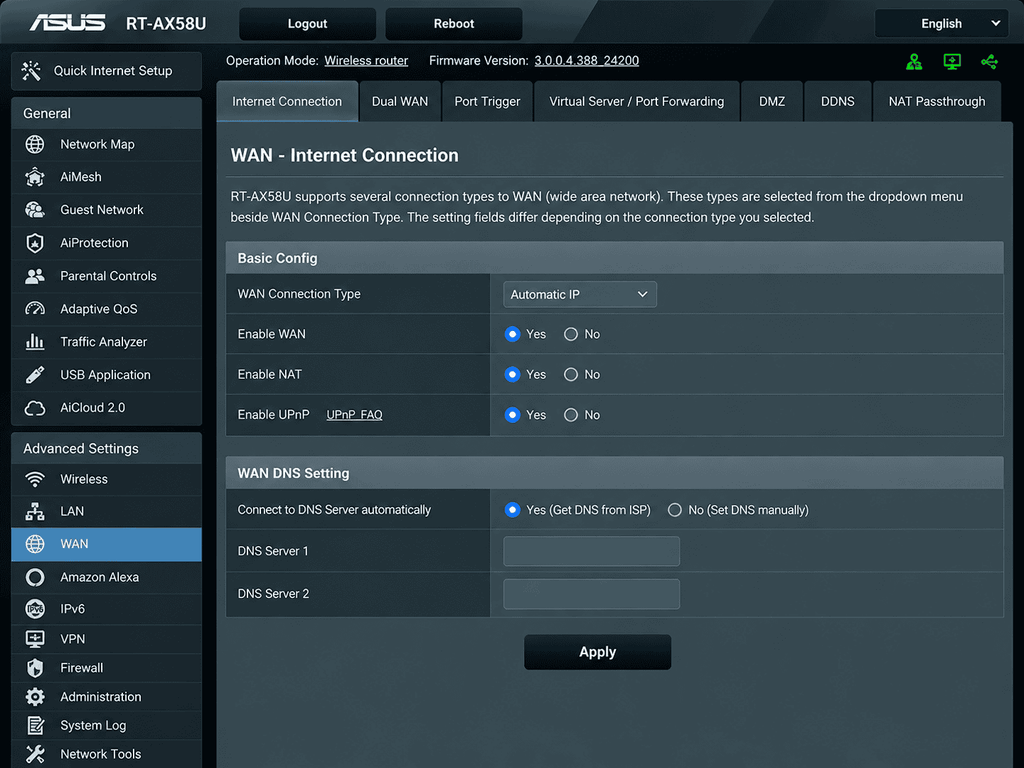
So zapnutou vzdialenou správou je správcovské rozhranie routra TP-Link dostupné odkiaľkoľvek z internetu. TP-Link aj Netgear ju majú v predvolenom nastavení vypnutú a Netgear uvádza, že ju väčšina ľudí nepotrebuje. Ak ju vo vlastnom routri nájdete zapnutú a nezapínali ste ju vy, patrí medzi nastavenia na nápravu.
ASUS odporúča nechať prístup do správy routra z internetu (WAN access) vypnutý, kým vzdialenú správu nepotrebujete. Pri routri od operátora to môže byť inak. V routri Zyxel VMG1312 od Orangeu je vzdialený prístup pre technickú podporu Orangeu zapnutý už v továrenskom nastavení. Vzdialenú správu vo vlastnom routri nájdete tu:
- Router TP-Link: Advanced > System Tools > Administration alebo Advanced > System > Administration, sekcia Remote Management. Vzdialenú správu vypína voľba, ktorá sa v anglickom rozhraní volá Disable Remote Management. Postup je v návode TP-Linku k vzdialenej správe.
- Router Netgear: karta ADVANCED, časť Advanced Setup > Remote Management. Vzdialenú správu ovláda políčko, v anglickom rozhraní Turn Remote Management On. Postup je v návode Netgearu na vypnutie vzdialenej správy.
Presmerovanie portov a nastavenia, ktoré nepoznáte
Presmerovanie portov umožňuje pripojiť sa z internetu na počítač v domácej sieti, píše Orange v príručke k routru Huawei HG8245W5. Zapnutá funkcia DMZ podľa ASUS-u vystaví jedno zariadenie priamo internetu. V oboch nastaveniach preto hľadajte pravidlá a zariadenia, ktoré ste tam nezadali vy.
MikroTik pri botnete Mēris uviedol, že sa v súborovom systéme napadnutých routrov neskrýva malvér. Útočník ich prenastavil na vzdialený prístup príkazmi samotného systému RouterOS. MikroTik preto radí prejsť konfiguráciu routra a hľadať nastavenia, ktoré nepoznáte. TP-Link zasa majiteľom starších routrov, ktoré ostávajú v prevádzke, radí sledovať nezvyčajné správanie DNS a neoprávnené zmeny konfigurácie.
Heslo správcu
TP-Link radí zmeniť predvolené heslo na zložitejšie, aby sa útočníci nedostali do nastavení routra. Malvér GhostDNS podľa správ, na ktoré sa TP-Link odvoláva, vyhľadával routre so slabým heslom alebo bez hesla. Vstúpil do ich nastavení a predvolenú adresu DNS zmenil na adresu útočníkov.
Záznam routra
Záznam routra (log) si pozrite a uložte skôr, než router obnovíte do továrenských nastavení. V routri ASUS ostáva uložený aj po reštarte alebo vypnutí. Obnovenie továrenských nastavení ho však zmaže. Obsah záznamu sa líši podľa výrobcu:
- MikroTik pri zraniteľnosti rozhrania Winbox z roku 2018 uviedol, že záznam môže ukázať neúspešný pokus o prihlásenie, po ktorom nasleduje úspešné prihlásenie z neznámych IP adries. Spoľahlivý spôsob, ako zistiť zasiahnutý router, podľa neho vtedy neexistoval. V systéme RouterOS sa záznam vypisuje z ponuky
/loga prihlásenie je v ňom riadok s menom používateľa a adresou, z ktorej prišlo. - FRITZ!Box zapisuje úspešné aj neúspešné pokusy o prihlásenie cez protokoly HTTPS a FTP/FTPS.
- TP-Link: systémový záznam zachytáva sieťovú aktivitu, udalosti pripojenia, prideľovanie adries cez DHCP a systémové chyby a podľa výrobcu pomáha rozpoznať pokusy o neoprávnený prístup. Je v časti Advanced > System pod položkou System Log. Postup opisuje návod TP-Linku k systémovému záznamu.
- ASUS: systémový záznam je v časti System Log pod položkou General Log. Postup opisuje návod ASUS-u k uloženiu záznamu.
- Netgear Nighthawk: záznam aktivity je podľa výrobcu podrobný zápis webových stránok, ktoré ste navštívili alebo sa o to pokúsili, a ďalších úkonov routra. Položky sa v ňom zobrazujú len pri zapnutom blokovaní kľúčových slov. Je na karte ADVANCED v časti Administration pod položkou Logs.
Hlásenia o neúspešných prihláseniach neznámych používateľov z neznámych IP adries podľa výrobcu routrov FRITZ!Box neznamenajú bezpečnostnú hrozbu. Zvyčajne sú to podľa neho automatizované pokusy z internetu s bežnými menami a heslami.
Stačí hacknutý router reštartovať?
Reštart je len dočasné opatrenie. FBI ho 25. mája 2018 pri malvéri VPNFilter odporučila preto, aby sa malvér dočasne narušil. Podľa amerických úradov reštart odstráni tie časti tohto malvéru, ktoré v zariadení nie sú uložené natrvalo.
Samotná aktualizácia podľa MikroTiku nepomôže, keď útočník získal heslo k routru. Treba zmeniť heslo, skontrolovať firewall a hľadať skripty, ktoré ste nevytvorili. TP-Link pri obave z napadnutia a ASUS pri malvéri VPNFilter dali ako prvý krok obnovenie továrenských nastavení. Pri routri od operátora si pred ním prečítajte nasledujúcu časť.
Router od operátora: čo zmeníte sami a kedy volať
Pri routri od operátora sa pred obnovením továrenských nastavení najprv obráťte na operátora, lebo pri niektorých routroch smie operátor meniť nastavenia aj softvér na diaľku. Zyxel pri svojich routroch od poskytovateľa internetu radí obrátiť sa o podporu na poskytovateľa. CISA radí pri routri so zastaraným šifrovaním požiadať poskytovateľa, ktorý router dodal, o novší alebo zvážiť kúpu nového. Údaje operátorov nižšie platia k 2. októbru 2026. Starostlivosť o softvér routra sa líši podľa operátora a zariadenia:
- 4ka: spoločnosť SWAN má podľa cenníka platného od 1. januára 2026 vo vlastníctve aj v správe prenajatý optický prevodník s Wi-Fi, Wi-Fi router PRO a Wi-Fi router PRO OP. Nevyhnutné zmeny, aktualizácie, monitoring a servis robí na diaľku. Pri prenajatom xDSL Wi-Fi routri si správu, konfiguráciu aj aktualizáciu robíte sami.
- Telekom: podľa obchodných podmienok služby Wi-Fi Manager účinných od 20. júna 2023 môže pri routri s touto službou automaticky zmeniť jeho nastavenie vrátane firmvéru. Robí to, keď hrozí, že internet nebude fungovať v optimálnej kvalite, a spravidla v nočných hodinách.
- Orange: všeobecné podmienky pre služby cez optické siete a sieť DSL sú účinné od 1. júla 2024. Podľa nich smie Orange aj bez súhlasu účastníka zmeniť nastavenia alebo vymeniť softvér zariadení používaných pri poskytovaní služieb, a to aj tých, ktoré patria účastníkovi. Medzi účelmi uvádza zvýšenie bezpečnosti. Firmvér routra Zyxel VMG1312 sa podľa inštalačného manuálu aktualizuje automaticky, bez zásahu používateľa.
Skôr než router od operátora obnovíte do továrenských nastavení, pripravte si prihlasovacie údaje k internetu od operátora a údaje zo štítka routra. V routri Zyxel VMG1312 od Orangeu obnovenie vymaže aktuálnu konfiguráciu. Telekom aj 4ka zároveň varujú, aby ste zariadenie počas nastavovania nevypínali.
| Operátor a zariadenie | Obnovenie továrenských nastavení | Na čo si dať pozor | Linka |
|---|---|---|---|
| Telekom (návod pri nefunkčnej Wi-Fi) | Podržte tlačidlo Reset 10 až 15 sekúnd. | Pri routri s automatickou konfiguráciou počkajte 30 minút, kým sa znova nastaví. Dovtedy s ním nič nerobte a nevypínajte ho. Router bez automatickej konfigurácie si nastavujete sami. | Zákaznícka linka 0800 123 456 |
| Orange, Zyxel VMG1312 (sprievodca inštaláciou) | Obnovenie vymaže aktuálnu konfiguráciu routra. | Prístupové údaje k internetu máte v zmluvnej dokumentácii, prípadne vám prišli v SMS alebo e-mailom. | Zákaznícka linka 905 (0905 905 905) |
| O2, router Zyxel (návod pri nefunkčnom internete) | Tlačidlo RESET držte 10 sekúnd. | Potom počkajte približne minútu. | Linka technickej podpory 0949 949 966. Funguje od pondelka do nedele od 8.00 do 20.00. Volanie z čísla O2 stojí jednorazový prepojovací poplatok 0,30 € s DPH. |
| 4ka, DOCSIS WiFi modem (inštalačný manuál) | Tlačidlo RESET držte 10 sekúnd. | Kým beží automatická konfigurácia, modem nereštartujte ani nevypínajte. | Zákaznícka linka 0950 950 950, denne od 8.00 do 21.00 |
Router od Telekomu
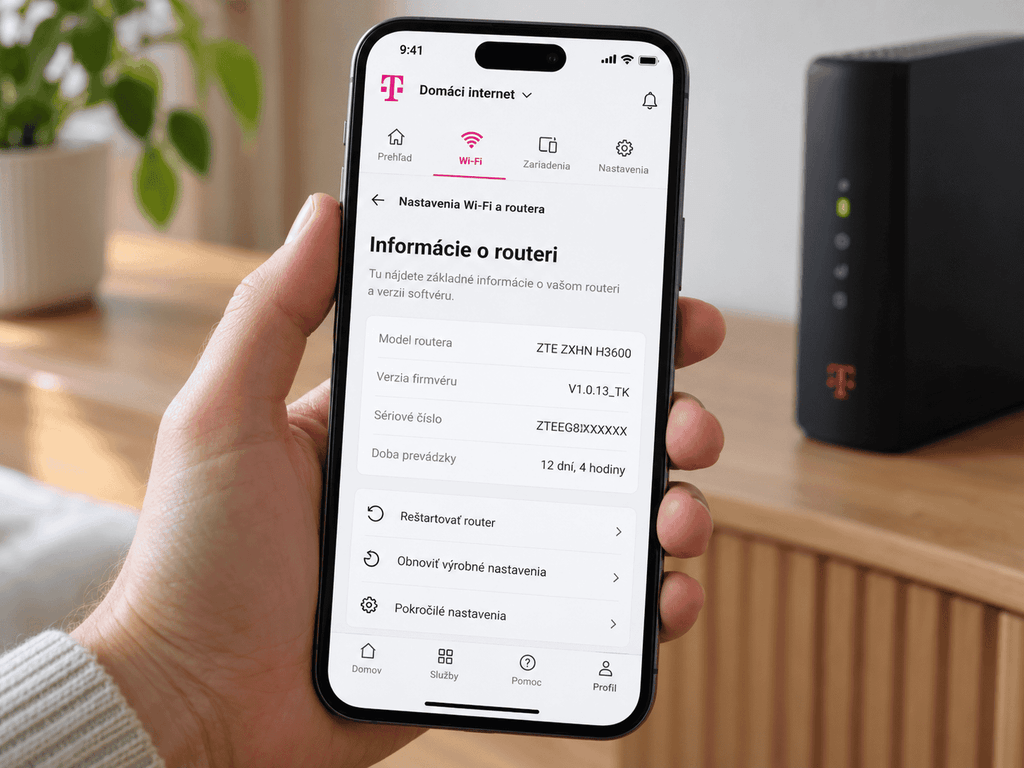
Model routra, verziu firmvéru a sieťové adresy routra si zákazník Telekomu pozrie v Telekom aplikácii cez službu Wi-Fi Manager. Údaje sú na záložke Wi-Fi pod položkou Nastavenia Wi-Fi a routera. Verziu firmvéru ukáže položka Informácie o routeri. Služba je podľa Telekomu bezplatná a určená zákazníkom s kompatibilným routrom.
Telekom uvádza, že stav pripojenia zákazníkov so službou Wi-Fi Manager aktívne monitoruje v reálnom čase. Podľa obchodných podmienok monitoring pokrýva len vybrané typy zariadení s kompatibilným softvérom. Pri routri bez automatickej konfigurácie a pri vlastnom kúpenom routri je celé nastavenie na zákazníkovi.
Návod Telekomu k routru Askey RTV7907VW pripomína, že za udržiavanie bezpečného prostredia zodpovedá používateľ. Radí udržiavať firmvér aktuálny oficiálnymi aktualizáciami výrobcu a vypnúť služby, ktoré nepoužívate, napríklad vzdialený prístup z WAN alebo UPnP. Ak pripojené zariadenie predstavuje riziko, treba ho podľa návodu ihneď odpojiť, problém nahlásiť a zavolať technickú podporu Telekomu na čísle z tabuľky.
Router od Orangeu
Vzdialený prístup, ktorý je v routri Zyxel VMG1312 zapnutý už z výroby, slúži technickej podpore Orangeu. Vypnúť sa dá v pokročilých nastaveniach, v časti Management, pod položkou Vzdálená správa.
V routri Huawei HG8245W5 od Orangeu je prístup z internetu v predvolenom nastavení povolený len pre HTTP a len pre jeden určený adresný rozsah. Nastavuje sa v sekcii Security v položke na riadenie prístupu k zariadeniu, v anglickom rozhraní Device Access Control.
Pravidlá presmerovania portov sú v tomto routri na karte Forward Rules. Heslo do rozhrania zmeníte na karte System Tools v položke na zmenu prihlasovacieho hesla, v anglickom rozhraní Modify Login Password. Po prvom prihlásení do routra Huawei HG8145X6-10 má zákazník podľa príručky zmeniť výrobné heslo.
Čo urobiť, keď nastavenia nesedia
Pri obave, že bol router napadnutý, radí TP-Link v odporúčaní k malvéru GhostDNS majiteľom svojich routrov ako prvé tieto štyri kroky v tomto poradí. Pred prvým krokom si uložte záznam routra a pri routri od operátora si pripravte údaje podľa predchádzajúcej časti.
- Obnovte router do továrenských nastavení.
- Nainštalujte najnovšiu verziu firmvéru, aby sa nedali zneužiť staršie zraniteľnosti.
- Zmeňte predvolené heslo na zložitejšie.
- Vypnite vzdialenú správu, ak ju nepotrebujete.
Rovnaké poradie dal ASUS majiteľom dotknutých routrov pri malvéri VPNFilter v júni 2018. ASUS vtedy opísal obnovenie tak, že tlačidlo Reset na zadnej strane routra podržíte aspoň päť sekúnd, kým nezačne blikať kontrolka napájania. Pri starších routroch TP-Link radí výrobca inštalovať najnovší dostupný firmvér z jeho oficiálneho webu. FBI pri podozrivej aktivite radí nainštalovať bezpečnostné aktualizácie a aktualizácie firmvéru, zmeniť heslo a router reštartovať. Po vypnutí vzdialenej správy radí zmenu uložiť a router reštartovať.
Ak máte podozrenie, že vám unikli osobné údaje, FBI radí hneď kontaktovať poskytovateľa účtu, získať účet späť a zmeniť heslá. Heslá k banke a e-mailu meňte cez mobilné dáta alebo až po náprave routra. Cez sieť, ktorú podozrievate, to nerobte.
Ak medzitým z účtu odišla platba, ktorú ste nezadali, pozrite si, kedy banka vráti peniaze po podvode.
Počítače a telefóny, ktoré boli celý čas pripojené
Server DHCP v routri prideľuje zariadeniam IP adresu a oznamuje im adresu servera DNS a predvolenej brány. TP-Link pri svojich routroch uvádza, že sa nové nastavenia DNS prejavia až po reštarte routra. Zariadenia sa po ňom podľa TP-Linku znova pripoja k jeho sieti a začnú nový server DNS používať.
V počítači s Windows 11 aj Windows 10 obnovíte nastavenia zo siete príkazmi ipconfig, ktoré opisuje dokumentácia príkazu ipconfig. Zadávajú sa v príkazovom riadku otvorenom ako správca:
- Na paneli úloh napíšte do vyhľadávacieho poľa príkazový riadok. Na nájdenú položku Príkazový riadok kliknite pravým tlačidlom myši, vyberte položku Spustiť ako správca a otvorenie potvrďte položkou Áno.
- Zadajte
ipconfig /release. Počítač tým serveru DHCP oznámi uvoľnenie aktuálnej konfigurácie a adaptérom s automatickým získavaním adresy vypne TCP/IP. - Zadajte
ipconfig /renew. Príkaz obnoví konfiguráciu DHCP všetkých sieťových adaptérov. - Zadajte
ipconfig /flushdns. Príkaz vyprázdni vyrovnávaciu pamäť prekladača DNS, do ktorej si Windows ukladá nedávno získané záznamy. - Zadajte
ipconfig /alla vo výpise overte, či sú adresy serverov DNS správne.
Príkaz ipconfig /renew je dostupný len v počítači, ktorého sieťový adaptér získava IP adresu automaticky. Počítač s možnosťou Manuálne pri položke Priradenie IP má adresu servera DNS zadanú ručne, preto ju skontrolujte priamo v ňom.
Ak sa príznaky po náprave routra držia jediného telefónu, treba zistiť a odstrániť vírus v mobile.
Keď router už výrobca nepodporuje
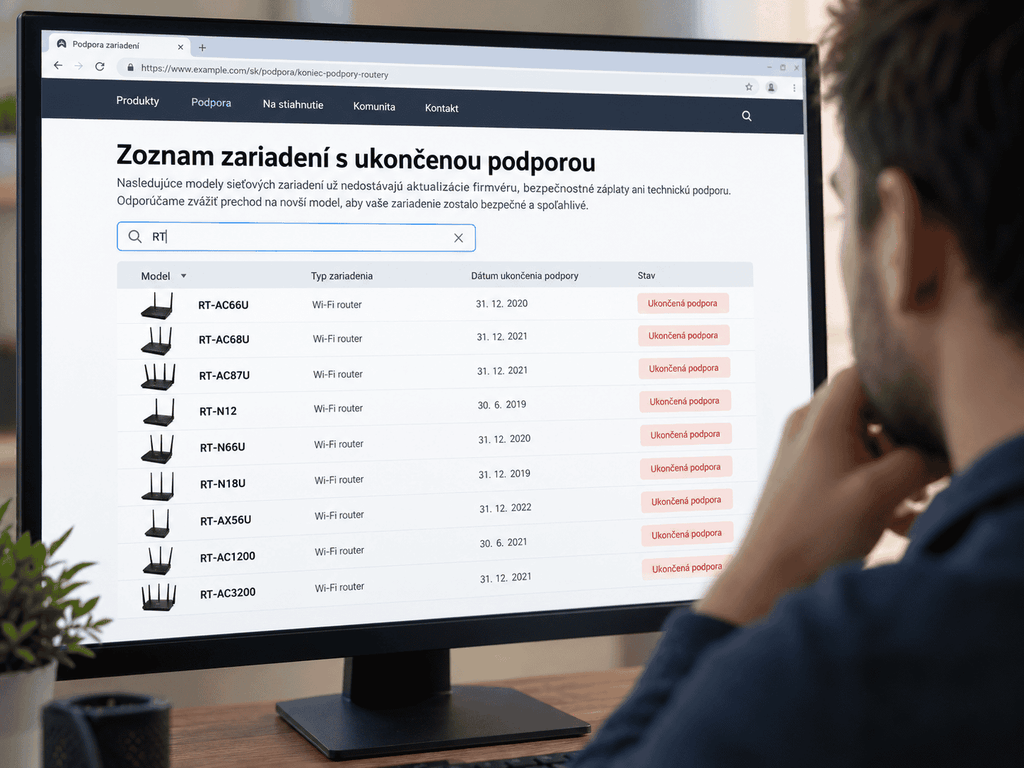
Router na konci životnosti radí FBI vymeniť za novší model, ak sa to dá. Vymeniť routre po skončení životnosti alebo podpory radí aj americké ministerstvo spravodlivosti. Koniec životnosti podľa FBI znamená, že výrobca zariadenie už nepredáva, aktívne nepodporuje a nevydáva preň aktualizácie softvéru ani bezpečnostné záplaty.
Routre z roku 2010 a staršie podľa FBI pravdepodobne už aktualizácie softvéru od výrobcu nedostávajú. V máji 2025 FBI uviedla, že novým variantom malvéru TheMoon boli napadnuté niektoré routre na konci životnosti so zapnutou vzdialenou správou. Stav svojho modelu zistíte u výrobcu:
- TP-Link má na stránke o výrobkoch s ukončenou životnosťou zoznamy výrobkov s ukončenou podporou (EOS) pre domácu sieť a pre inteligentnú domácnosť. Model a hardvérovú verziu routra nájdete na štítku výrobku. Keď tam verzia nie je, ide podľa výrobcu o verziu 1. Ukončenou životnosťou TP-Link označuje výrobky, pri ktorých sa skončila výroba modelu alebo jeho konkrétnej verzie.
- ASUS má zoznam sieťových zariadení s ukončenou životnosťou. Tieto modely sa už nevyrábajú a nedostávajú nový firmvér. Hardvérovú verziu zistíte na štítku výrobku alebo na krabici. Pri takom výrobku ASUS odporúča kúpiť novšiu verziu alebo podobný model.
- Zyxel po dátume konca životnosti končí s podporou hardvéru aj firmvéru a nevydáva ďalšie aktualizácie ani záplaty. Staršie DSL routre vrátane variantov VMG1312-B10A, VMG1312-B10B a VMG1312-B10E sú podľa jeho oznámenia zo 4. februára 2025 roky po skončení životnosti. Zyxel odporučil vymeniť ich za novšie. Ak máte router Zyxel od poskytovateľa internetu, o podporu sa obráťte naňho.
TP-Link v oznámení o zraniteľnosti starších routrov z 12. mája 2026 uvádza, že dotknuté výrobky po skončení životnosti už nie sú v jeho štandardnom cykle údržby. Majiteľom starších routrov radí prejsť na podporovaný výrobok, ktorý dostáva pravidelné bezpečnostné aktualizácie.
Žiadny z dotknutých starších modelov TP-Link nepodporuje automatické aktualizácie firmvéru a dostupné záplaty si musí používateľ nainštalovať ručne. Dostupnosť modelov sa podľa výrobcu líši podľa regiónu.
Nastavenia, ktoré bránia opakovaniu
CISA radí zmeniť prihlasovacie meno a heslo do routra, lebo predvolené údaje môžu byť verejne dostupné. Vypnutá vzdialená správa podľa nej môže zabrániť útočníkom meniť nastavenia routra bez toho, aby sa najprv pripojili do vašej siete. Jej odporúčania k zabezpečeniu domácej Wi-Fi pridávajú ďalšie nastavenia:
- Pravidelne kontrolujte aktualizácie firmvéru. Niektoré routre sa dajú nastaviť na automatické aktualizácie a routre ASUS si pri zapnutej automatickej aktualizácii nainštalujú najnovší firmvér samy.
- Vypnite WPS, lebo zvyšuje pravdepodobnosť, že útočník získa neoprávnený prístup do siete Wi-Fi.
- Vypnite UPnP. Ak ho treba zapnúť pri pridávaní zariadenia do siete, potom ho znova vypnite. V routroch ASUS sa vypína v časti Advanced Settings > WAN > Basic Config pri položke na zapnutie UPnP, v anglickom rozhraní Enable UPnP.
- Skontrolujte šifrovanie Wi-Fi. Za bezpečné považuje CISA len WPA3 Personal a WPA2 AES.
Heslá majú byť podľa FBI silné, jedinečné a náhodné a mať 16 až 64 znakov. ASUS odporúča mať iné heslo do siete Wi-Fi a iné na prihlásenie do routra. Zyxel radí vypnúť vzdialený prístup a heslá pravidelne meniť. Všetko toto sú základné princípy, ktoré sa bežne odporúčajú v kontexte bezpečnosti.
Otázky k napadnutému routru
Overí napadnutý router F-Secure Router Checker?
Nie, online nástroj F-Secure Router Checker stav vášho routra neoverí. Dnes ukazuje známe zraniteľnosti typu routra, nie stav vášho konkrétneho routra. Staršia verzia kontrolovala len nastavenia DNS routra. F-Secure, výrobca bezpečnostného softvéru, ju označil za zastaranú a nástroj prerobil.
Čo vidí ten, kto router ovláda?
Pri kampani, ktorú opísala FBI, servery útočníkov prekladali a zaznamenávali dopyty na všetky doménové mená. Útok na šifrované spojenie bol podľa FBI možný vtedy, keď používateľ pokračoval cez varovanie o chybe certifikátu. FBI radí starostlivo zvážiť každé varovanie o certifikáte v prehliadači aj v poštovom programe.
Komu útok nahlásiť?
Obeť kybernetického útoku môže incident nahlásiť SK-CERT-u cez formulár na jeho webe. Cestu k formuláru ukazuje stránka SK-CERT-u Kedy nás kontaktovať.


