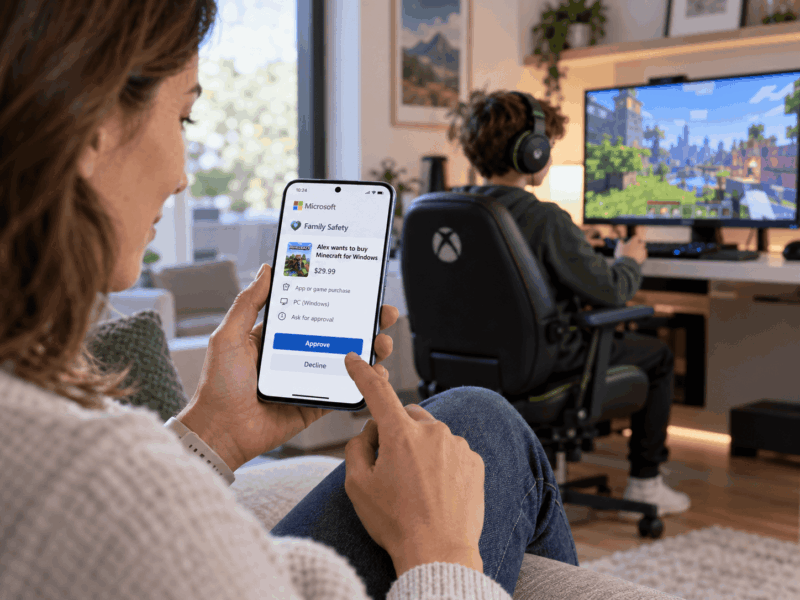

Rodičovská kontrola vo Windows 11 stojí na detskom konte: dieťa pridáte do rodinnej skupiny na stránke account.microsoft.com/family a do počítača pridáte jeho konto Microsoft. Limity a filtre potom nastavujete na webe rodiny Microsoftu alebo v aplikácii Microsoft Family Safety.
Detské konto (detský účet) je konto Microsoft dieťaťa zaradené do rodinnej skupiny. Tú Microsoft označuje za bezplatnú službu, ktorá sprístupňuje rodinné funkcie a nastavenia. Pre dospelého je v nej určená rola organizátora, pre dieťa rola člena. Limity, filtre a prehľady patria k službe Microsoft Family Safety.
Potrebujete dve kontá Microsoft, svoje a detské. Ak vlastné ešte nemáte, najprv si treba vytvoriť konto Microsoft, lebo člena rodiny pridávate po prihlásení kontom organizátora. Pridávať členov môžu iba organizátori. Dieťa má mať na počítači konto typu štandardný používateľ, nie správca.
Filter webu funguje len v prehliadači Microsoft Edge a časový limit sa počíta aj vtedy, keď dieťa pri prihlásenom počítači nič nerobí. Údaje v článku zodpovedajú stavu k 3. októbru 2026. Tabuľka ukazuje, kde ktoré obmedzenie platí.
| Obmedzenie | Kde platí | Čo ho ohraničuje |
|---|---|---|
| Limit času zariadenia | Windows a Xbox | Vo Windowse sa počíta aj čas nečinnosti |
| Filter webu a vyhľadávania | Windows, Xbox a mobily s prehliadačom Microsoft Edge a aplikáciou Family Safety | Funguje len v Edgei, nepodporované prehliadače sa zablokujú |
| Limity aplikácií a hier | Windows, Xbox a Android | Neplatia pre webové stránky |
| Vekový limit aplikácií a hier | Windows a Xbox | Aplikáciu alebo hru nad limitom dieťa nestiahne bez schválenia rodiča |
Ako dieťaťu založiť konto a pridať ho do rodinnej skupiny
Postup závisí od toho, či dieťa konto Microsoft už má. Ak ho nemá, založíte mu ho vo Windows 11 v aplikácii Nastavenia pri pridávaní člena rodiny. Ak ho má, pošlete mu pozvánku z webu rodiny Microsoftu.
Keď dieťa konto Microsoft ešte nemá
Detské konto sa vo Windows 11 pridáva v aplikácii Nastavenia, v časti s členmi rodiny. Nové konto Microsoft dieťaťu pri tom vytvoríte z jeho e-mailovej adresy. Ak dieťa e-mailovú adresu ešte nemá a chcete mu ju zriadiť v Gmaile, začnite tým, ako založiť dieťaťu Gmail.
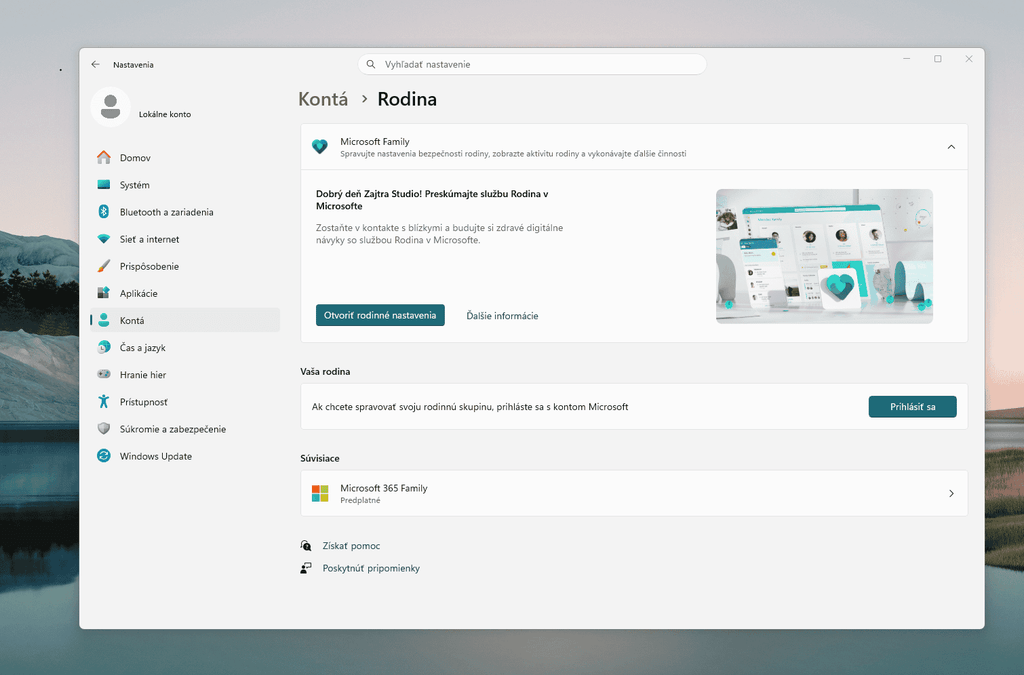
- Otvorte aplikáciu Nastavenia a v časti s kontami stránku rodiny, v anglickom rozhraní Accounts > Family.
- V zozname členov rodiny (Your family) kliknite na tlačidlo na pridanie člena, anglicky Add a family member.
- Vyberte voľbu na vytvorenie konta pre dieťa, anglicky Create one for a child.
- Podľa pokynov na obrazovke zadajte e-mailovú adresu dieťaťa a ďalšie údaje.
Ak voľbu na vytvorenie konta pre dieťa nevidíte alebo dieťa vlastnú e-mailovú adresu nemá, konto založíte aj na stránke s ostatnými používateľmi, v anglickom rozhraní Other users. V časti Pridať ďalšieho používateľa kliknite na položku Pridať konto a vyberte možnosť Nemám prihlasovacie údaje tejto osoby. Zaregistrujete cez ňu novú e-mailovú adresu a vytvoríte nové konto Microsoft. Limity sa dajú nastaviť len kontám, ktoré ste pridali do svojej rodinnej skupiny. Ak nové konto medzi členmi rodiny nevidíte, pridajte ho pozvánkou podľa ďalšej časti.
Pri hesle platí rada Microsoftu pre mladých ľudí: nedávať ho nikomu okrem dospelého, ktorému dôverujú, napríklad rodiča alebo opatrovníka. Konto dieťaťa radí Microsoft zabezpečiť na adrese account.microsoft.com/security, kde sa jeho kontom prihlási rodič alebo samo dieťa.
Keď dieťa konto Microsoft už má
Dieťaťu s vlastným kontom Microsoft pošlete pozvánku z webu rodiny. Kroky sú z návodu Microsoftu na pridanie ľudí do rodinnej skupiny.
- Prihláste sa kontom organizátora na stránke account.microsoft.com/family.
- Kliknite na tlačidlo na pridanie člena rodiny, v anglickom rozhraní Add a family member.
- Vyberte rolu. Pre dieťa je podľa Microsoftu spravidla najvhodnejšia rola člena (Member), pre dospelého rola organizátora (Organizer).
- Zadajte telefónne číslo alebo e-mailovú adresu dieťaťa.
- Dieťa dostane e-mailom odkaz. Prihlási sa cezeň do svojho konta Microsoft a pozvánku do rodinnej skupiny prijme.
Člena rodiny pridáte aj v mobilnej aplikácii Microsoft Family Safety. Dieťa, ktoré už patrí do inej rodinnej skupiny, z nej musí pred pridaním odísť alebo z nej byť odstránené.
Súhlas rodiča a hranica 16 rokov
Dieťa mladšie, než určuje zákonná veková hranica, dostane pri prijímaní pozvánky výzvu, aby požiadalo o súhlas dospelého. Pri registrácii nového konta zadáva e-mail dospelého hneď. Súhlas dáte tak, že v e-maile so žiadosťou otvoríte odkaz, prihlásite sa do svojho konta Microsoft a žiadosť schválite. Dátum narodenia na konte dieťaťa majte zadaný správne. Keď ukazuje, že používateľ je neplnoletý, žiada Microsoft súhlas rodiča aj od toho, kto zákonnú hranicu už prekročil.
Hranicu pre jednotlivé krajiny vedie Microsoft v zozname zákonných vekových hraníc. Pre krajiny Európskej únie, ktoré v ňom nemajú vlastný riadok, uvádza 16 rokov. Konto dieťaťa pod zákonnou hranicou musí v krajinách zo zoznamu podľa Microsoftu spravovať rodič.
Slovenský zákon o ochrane osobných údajov určuje pre súhlas pri službách informačnej spoločnosti vekovú hranicu 16 rokov. Za mladšie dieťa musí taký súhlas dať alebo schváliť zákonný zástupca.
Podľa všeobecného nariadenia Európskej únie o ochrane údajov stačí pri službách informačnej spoločnosti určených priamo deťom vlastný súhlas dieťaťa až od 16 rokov. Členské štáty môžu podľa usmernení Európskeho výboru pre ochranu údajov túto hranicu zákonom znížiť, nie však pod 13 rokov.
V oznámení z mája 2018 o zavedení súhlasu rodiča v Európskej únii Microsoft uviedol, že rodičia môžu dospelosť preukázať kreditnou kartou. Pri overení sa podľa toho oznámenia opieral o zaúčtovanie platby na karte. Rodičom, ktorí kartu nemali alebo ju použiť nechceli, ponúkol v roku 2018 overenie veku a totožnosti cez zákaznícku podporu podľa úradných dokladov.
Ako dieťa prihlásiť na počítači
Limity času na počítači fungujú až po jeho pripojení k rodinnej skupine. Počítač pripojíte tak, že doň pridáte konto Microsoft dieťaťa. Pridané zariadenie potrebujú aj filtre aplikácií a webu. Postup opisuje návod Microsoftu na pripojenie zariadenia ku kontu Microsoft.
- V aplikácii Nastavenia otvorte v časti s kontami stránku rodiny.
- Medzi členmi rodiny (Your family) vyberte svoje dieťa.
- Potvrďte tlačidlom povolenia, v anglickom rozhraní Allow.
Druhá cesta vedie cez stránku s ostatnými používateľmi a položku Pridať konto, kde zadáte e-mailovú adresu konta Microsoft dieťaťa. Možnosť Pridať používateľa bez konta Microsoft pri tom nevyberajte, lebo vytvára lokálne konto.
Keď sa dieťa na počítači prihlási, počítač sa objaví medzi jeho pripojenými zariadeniami. Po nastavení sa na počítači prihláste kontom dieťaťa a vyskúšajte, či sa limit a filter naozaj uplatnia.
Keď dieťa už má na počítači lokálne konto
Lokálne konto je viazané na jedno zariadenie, kým konto Microsoft sa dá používať na viacerých. V aplikácii Nastavenia sa lokálne konto dá prepnúť na konto Microsoft. Odkaz na prepnutie vidí len ten, kto je práve prihlásený lokálnym kontom.
- V aplikácii Nastavenia otvorte v časti s kontami stránku s údajmi vlastného konta, v anglickom rozhraní Your info.
- Kliknite na odkaz, ktorým sa namiesto lokálneho konta prihlásite kontom Microsoft.
- Pokračujte podľa pokynov na obrazovke. Pri ďalšom prihlásení sa zobrazí konto, na ktoré ste prepli.
Nastavte kontu dieťaťa typ štandardný používateľ
Microsoft upozorňuje, že rodinné funkcie nemusia fungovať správne, keď má dieťa na počítači konto správcu. S takým kontom môže nastavenia Family Safety zmeniť alebo znefunkčniť. Konto dieťaťa má byť preto nastavené ako štandardný používateľ.
- V aplikácii Nastavenia otvorte v časti s kontami stránku s ostatnými používateľmi.
- Vyberte konto dieťaťa a v riadku Možnosti konta kliknite na položku Zmeniť typ konta.
- V dialógu vyberte typ štandardný používateľ, v anglickom rozhraní Standard user.
Microsoft zároveň radí obmedziť počet správcov v zariadení, lebo správcovia majú nad systémom úplnú kontrolu. Ak neviete, aký typ konta dieťa má, alebo potrebujete práva správcu presunúť na seba, pozrite si, ako zmeniť práva správcu vo Windows 11.
Ako nastaviť limit času pri počítači
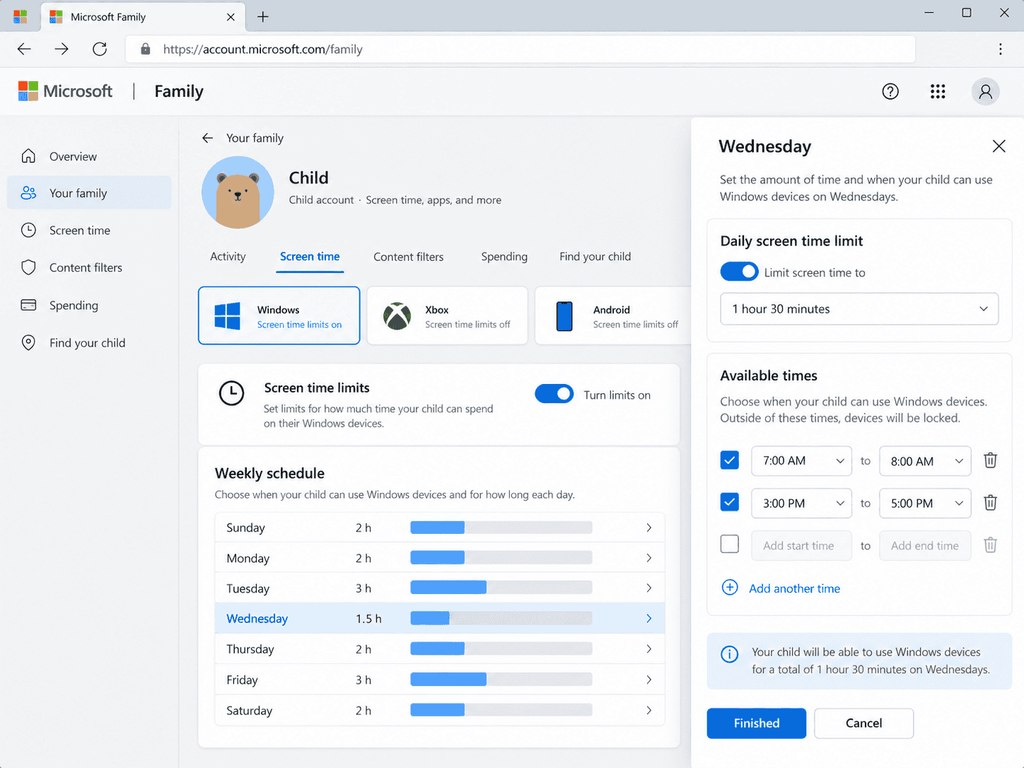
Limit času nastavíte na webe family.microsoft.com alebo v aplikácii Microsoft Family Safety. Dá sa nastaviť len na zariadeniach pripojených k rodinnej skupine. Kroky pre web má Microsoft v návode na limity času na zariadeniach.
- Na webe family.microsoft.com vyberte dlaždicu dieťaťa.
- Vyberte kartu platformy, pre ktorú limit nastavujete. Pri počítači je to karta Windows.
- Ak sa limity na karte nezobrazujú, najprv ich zapnite voľbou, ktorá sa v anglickom rozhraní volá Turn limits on.
- Vyberte deň a pridajte rozvrh alebo upravte časový limit. Zmeny sa dajú začiarkavacími políčkami použiť aj na ďalšie dni v týždni.
- Nastavenie dňa potvrďte tlačidlom, anglicky Finished.
Časový limit sa počíta podľa toho, ako dlho je dieťa prihlásené, vrátane času nečinnosti. Do prehľadu používania zariadenia sa čas nečinnosti nezapočítava.
Po uplynutí času rozhodujete vy, či ho dieťaťu predĺžite. Dieťa môže o viac času požiadať cez aplikáciu Family Safety a vaša aplikácia vás na žiadosť upozorní. Kým žiadosť neschválite, dieťa v činnosti nepokračuje.
Ako zapnúť filter webu a prečo platí len v Edgei
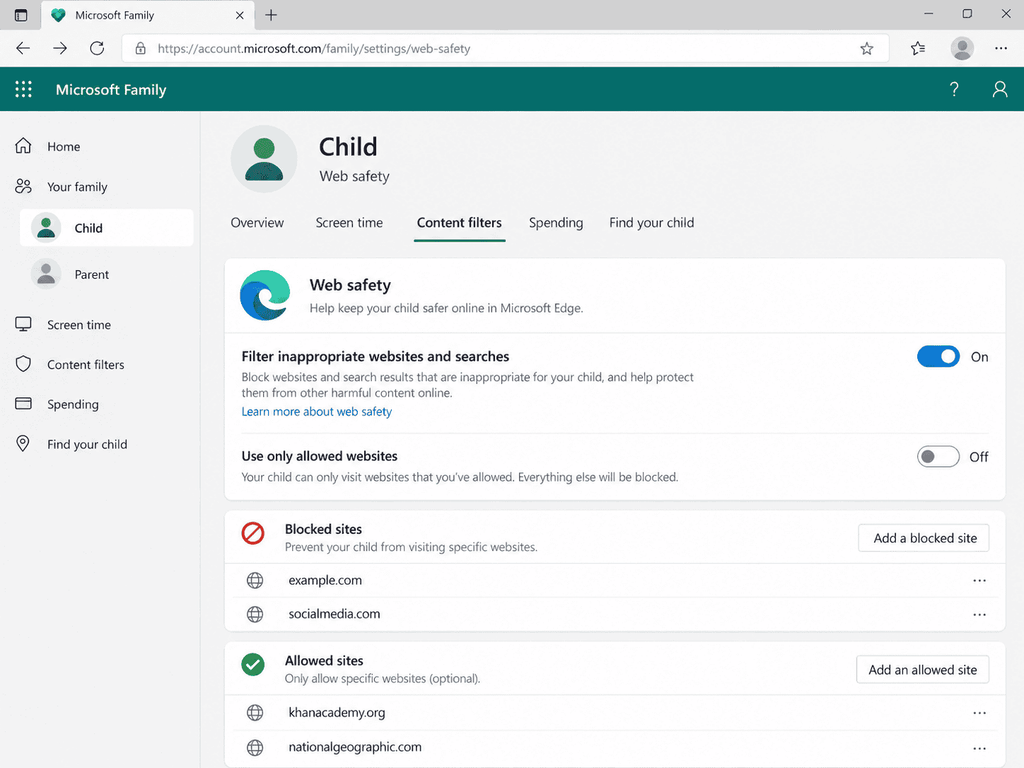
Filter webu zapnete jedným prepínačom na webe rodiny Microsoftu. Aby fungoval, musí dieťa používať podporovaný prehliadač a byť pri tom prihlásené kontom Microsoft. Podporovaným prehliadačom je v súčasnosti Edge, píše Microsoft v návode na filtrovanie webu a vyhľadávania.
- Na webe rodiny vyberte dieťa a otvorte kartu pre web. V anglickom rozhraní ju Microsoft uvádza ako Edge aj ako Web safety.
- Zapnite prepínač filtrovania nevhodných stránok a vyhľadávaní, anglicky Filter inappropriate websites and searches.
- Konkrétnu stránku zablokujete alebo povolíte tak, že jej adresu pridáte do zoznamu blokovaných (Blocked Sites) alebo povolených stránok (Allowed sites).
- Ak má dieťa smieť len na povolené stránky, zapnite prepínač, ktorý sa anglicky volá Only use allowed websites. Prepínač Always allow educational websites vždy povolí vzdelávacie stránky.
Pri zapnutom filtri sa nepodporované prehliadače zablokujú, aby sa filtrovanie nedalo obísť. Blokovanie sa vzťahuje aj na ostatné bežne používané prehliadače. Každý iný prehliadač než Edge musí pred použitím schváliť rodič. Zablokovaný prehliadač odblokujete medzi filtrami aplikácií a hier voľbou, ktorá sa anglicky volá Unblock app.
Predvolene sa blokujú stránky pre dospelých a vyhľadávanie sa filtruje vo vyhľadávači Bing. V režime InPrivate nemôžu v Edgei prehliadať deti, ktoré majú zapnutý filter webu alebo prehľady aktivity.
Ako obmedziť alebo zablokovať aplikáciu či hru
Časový limit aj zablokovanie nastavíte na webe rodiny na karte s aplikáciami a hrami, v anglickom rozhraní Apps, features, and games. Blokovať a odblokovať aplikácie môžu iba organizátori rodiny. Blokovať sa dajú aplikácie, ktoré dieťa používa vo Windowse, na Xboxe aj v mobile.
Časový limit pre jednu aplikáciu alebo hru
Limity aplikácií a hier platia na zariadeniach s Windowsom, Xboxom a Androidom, ktoré sú pripojené cez aplikáciu Microsoft Family Safety. Pre webové stránky časové limity neplatia.
- Na webe rodiny vyberte pri mene dieťaťa platformu, pri počítači Windows, a otvorte kartu s aplikáciami a hrami.
- Zapnite prepínač limitov aplikácií a hier.
- Vyberte aplikáciu alebo hru a nastavte, koľko času denne pri nej dieťa smie stráviť a kedy ju smie používať.
Zablokovanie aplikácie
Aj pred zablokovaním aplikácie najprv vyberte platformu, pri počítači Windows. Karta s aplikáciami a hrami potom ukáže zoznam všetkých nainštalovaných aplikácií. Aplikáciu zablokujete voľbou v ponuke napravo od nej, v anglickom rozhraní Block app. Blokovanie treba zopakovať pre každú aplikáciu, každé zariadenie či platformu a každého člena rodiny.
Vekový limit aplikácií a hier
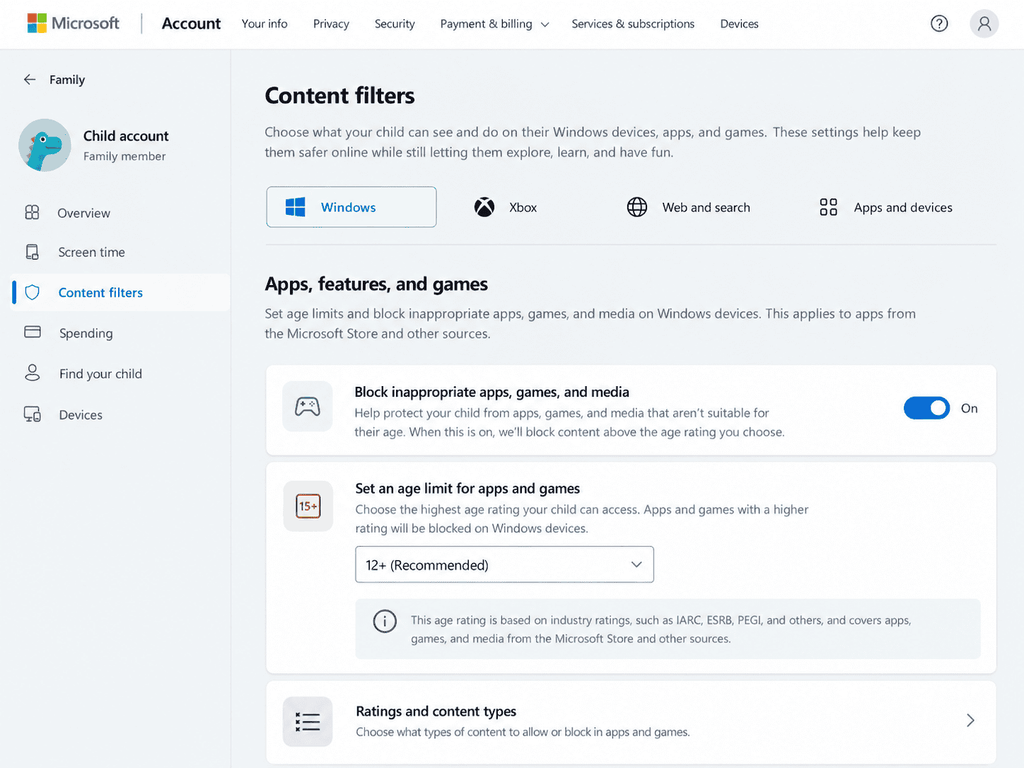
Filtre obsahu umožňujú nastaviť každému členovi rodiny vlastný vekový limit. Aplikáciu alebo hru nad týmto limitom dieťa bez vášho schválenia nestiahne. Filtre aplikácií a hier fungujú len na zariadeniach s Windowsom a na Xboxe.
Ako schvaľovať nákupy dieťaťa
Správu výdavkov dieťaťa, v anglickom rozhraní Manage spending, otvoríte v aplikácii Family Safety alebo po prihlásení na stránke account.microsoft.com/family. Schvaľovanie každého nákupu v nej zapnete prepínačom, ktorý sa anglicky volá Require approval for every purchase.
Schválenie potrebuje dieťa vždy, keď nákup presahuje jeho vekový limit alebo keď mu na konte Microsoft došli peniaze. Žiadosti o nákup vám prídu ako upozornenie do telefónu a do kanála upozornení Family Safety. Pri zapnutých upozorneniach na výdavky vás Microsoft upozorní aj na nákupy, ktoré dieťa urobilo samo v obchodoch Microsoftu alebo Xboxu.
Peniaze pridané na konto Microsoft sa dajú použiť na filmy, hry, nákupy v aplikáciách a ďalšie položky. Bez kreditnej karty nakupuje dieťa len do výšky peňazí, ktoré mu pridáte, a jeho konto sa nedá prečerpať. Odkaz na pridanie peňazí, anglicky Add money, sa zobrazí, keď člen rodiny nemá na konte žiadne prostriedky.
Keď limity neplatia alebo sa prehliadač neotvorí
Keď limity a blokovania neplatia, začnite typom konta dieťaťa, ktorý má byť štandardný používateľ. Keď sa dieťaťu neotvorí prehliadač, najprv zistite, či máte zapnutý filter webu.
Limity sa neuplatnia
Ak je typ konta v poriadku, prejdite kontroly, ktoré Microsoft radí na stránke riešenia problémov s Family Safety.
- Limity času odstráňte a pridajte znova.
- Overte, či kontu Microsoft dieťaťa neskončila platnosť. Zistíte to tak, že sa dieťa prihlási na svojom zariadení.
- Skontrolujte, či je konto dieťaťa vo vašej skupine Family Safety. Limity sa dajú nastaviť len kontám, ktoré ste do nej pridali.
Chrome alebo iný prehliadač sa neotvorí
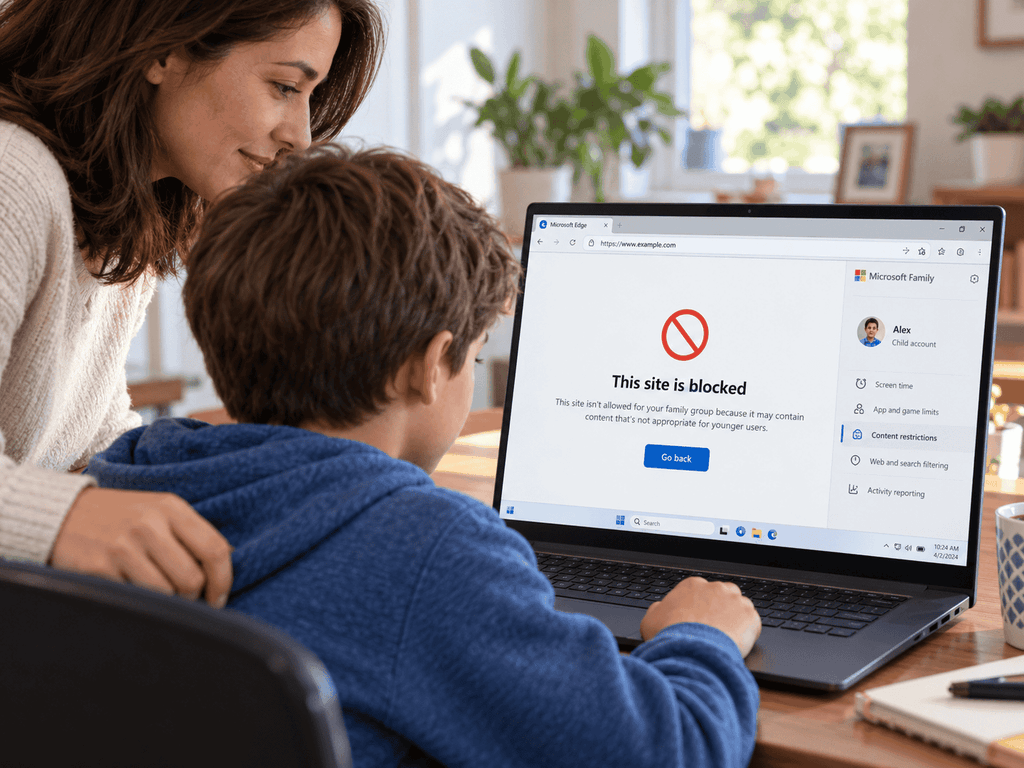
Pri zapnutom filtri webu sa iné prehliadače než Edge blokujú zámerne. Dieťaťu sa má zobraziť hlásenie, že o použitie aplikácie treba požiadať, a po schválení rodičom prehliadač funguje. Odblokovanie prehliadača je opísané vyššie pri filtri webu.
Microsoft v prehľade vyriešených problémov Windows 11 24H2 opísal chybu, pri ktorej sa Google Chrome a niektoré ďalšie prehliadače deťom pri otvorení neočakávane zavreli. Prejavovala sa len pri vypnutých prehľadoch aktivity. Ako dočasné riešenie uviedol zapnutie prehľadov aktivity pre Windows v nastaveniach Family Safety.
Záznam o probléme otvoril Microsoft 24. júna 2025. Chyba sa týkala Windows 11 vo verziách 24H2 a 23H2 a Windows 10 vo verzii 22H2. Vo Windows 11 vo verzii 24H2 opravila chýbajúcu výzvu na súhlas rodiča aktualizácia KB5062660 vydaná 22. júla 2025.
Microsoft pri tomto probléme opísal aj to, že nová verzia nepodporovaného prehliadača sa nedala blokovať, kým ju nepridal do zoznamu blokovaných. Niektoré prehliadače sa preto mohli dočasne javiť ako odblokované. Tento dočasný prístup vyriešil opravou na strane služby, ktorú začal zavádzať začiatkom februára 2026. Problém vedie ako vyriešený, s dátumom 10. februára 2026. Ak filter webu zapnutý nemáte alebo ste Chrome odblokovali a stále sa nespustí, prejdite si, čo skúsiť, keď sa Chrome neotvorí.
Dieťa obmedzenia obchádza
Microsoft radí zmeniť si heslá, aby mali ku kontám rodičov prístup len oni a dospelí, ktorým dôverujú. Heslo ani PIN svojho konta dieťaťu neprezrádzajte.
Čo ukáže prehľad aktivity
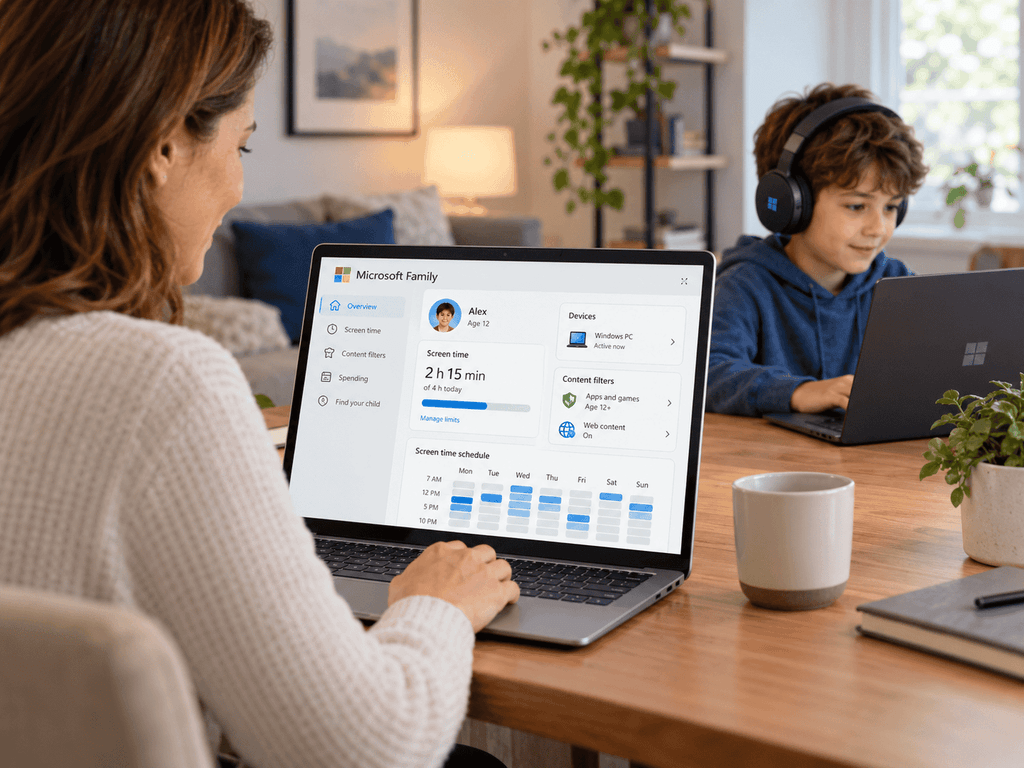
Prehľady aktivity ukazujú organizátorom, aké weby, vyhľadávania, aplikácie a hry dieťa používalo. Zapínajú sa zvlášť pre každú platformu prepínačom, ktorý sa v anglickom rozhraní volá Activity reporting. Zapnúť, vypnúť a vidieť ich môžu len organizátori.
Aktivita na webe sa v prehľade zobrazí, len keď dieťa používa podporovaný prehliadač. Z iných prehliadačov sa doň web ani vyhľadávanie nedostanú. Prehľad vyhľadávania zachytáva výrazy hľadané vo vyhľadávači Bing. Pri zapnutých filtroch webu ukáže aj pokusy o návštevu blokovaných stránok.
K prehľadom patrí týždenný e-mail so súhrnom aktivity. Zapína sa prepínačom na webe rodiny, anglicky Send a weekly email to me.
Dieťa môže zdieľanie údajov o používaní s dospelými v rodine od istého veku vypnúť. Microsoft uvádza 13 rokov pre Spojené štáty a dodáva, že sa inde vek podľa miestnych predpisov môže líšiť. Vypnuté prehľady zapnete až po tom, ako znova získate súhlas dieťaťa.
Ako dieťa z rodiny odstrániť alebo obmedzenia vypnúť
Obmedzenia vypnete aj bez odstránenia dieťaťa z rodiny. Limity času vypnete v ponuke pri limitoch voľbou, ktorá sa anglicky volá Turn limits off. Filter webu vypnete jeho prepínačom a prehľady aktivity prepínačmi na každej zo štyroch kariet platforiem.
Člena z rodinnej skupiny môže odstrániť len organizátor. Na stránke account.microsoft.com/family otvorte ponuku vedľa mena dieťaťa a vyberte voľbu odstránenia z rodinnej skupiny. Ak sa nezobrazuje, najprv pri konte dieťaťa odoberte súhlas voľbou, ktorá sa anglicky volá Remove consent. Odobrať ho môže len ten dospelý, ktorý ho pôvodne udelil.
Po odstránení už nastavenia Family Safety dieťaťa nespravujete. Dieťa stratí aj prístup k digitálnym nákupom, ktoré s ním zdieľali ostatní členovia, napríklad k Microsoft 365 Family. Ak chcete konto dieťaťa po odstránení z rodiny zrušiť úplne, pozrite si, ako zrušiť konto Microsoft.
Odstránenie konta z počítača je iný úkon. Konto Microsoft dieťaťa pri ňom ostane, z počítača však zmiznú jeho prihlasovacie informácie a údaje. Tlačidlo na odstránenie nájdete na stránke s ostatnými používateľmi pri rozbalenom konte, v riadku Konto a údaje.
Ak obmedzenia Family Safety ostali na počítači dospelého, príčinou môže byť zariadenie, ktoré bolo predtým nastavené v rodinnej skupine. Microsoft v návode na obmedzenia Family Safety na počítači dospelého radí spustiť v príkazovom riadku úlohu na obnovenie nastavení.
- Stlačte Win + R a zadaním
cmdotvorte príkazový riadok. - Spustite príkaz
schtasks /run /tn "Microsoft\Windows\Shell\FamilySafetyRefreshTask". - Reštartujte počítač. Kroky zopakujte na každom zasiahnutom zariadení.
Časté otázky o rodičovskej kontrole vo Windows 11
Funguje to aj vo Windows 11 Home a vo Windows 10?
Rodičovskú kontrolu uvádza Microsoft v porovnaní edícií Windows 11 pri edícii Home aj pri edícii Pro. Rozumie pod ňou správu času pri obrazovke, obmedzenie prístupu k obsahu pre dospelých a kontrolu online nákupov po prepojení rodinných kont Microsoft. Časové limity aj filtre webu a vyhľadávania uvádza pre Windows 11 aj pre Windows 10.
Je rodičovská kontrola Microsoftu zadarmo?
Rodinnú skupinu označuje Microsoft za bezplatnú službu. Aplikácia Microsoft Family Safety pre iPhone je v slovenskom App Store uvedená ako bezplatná.
Vidím cez Family Safety, kde dieťa je?
Microsoft oznamuje zrušenie funkcií, ktoré v aplikácii Family Safety určovali polohu a hodnotili bezpečnosť jazdy. V poznámkach k vydaniu aplikácie pre iPhone z 5. decembra 2024 uvádza, že funkcie bezpečnosti jazdy a sledovania polohy odstránil.
Dá sa to spravovať z mobilu a čo s telefónom dieťaťa?
Áno, limity spravujete aj v aplikácii Microsoft Family Safety pre Android a iOS. Stiahnete ju z Google Play alebo z App Store. Aplikácia je dostupná aj pre Windows 10 a Windows 11. Ak má dieťa popri počítači aj telefón s Androidom, ďalším krokom je nastaviť rodičovskú kontrolu na Androide.


