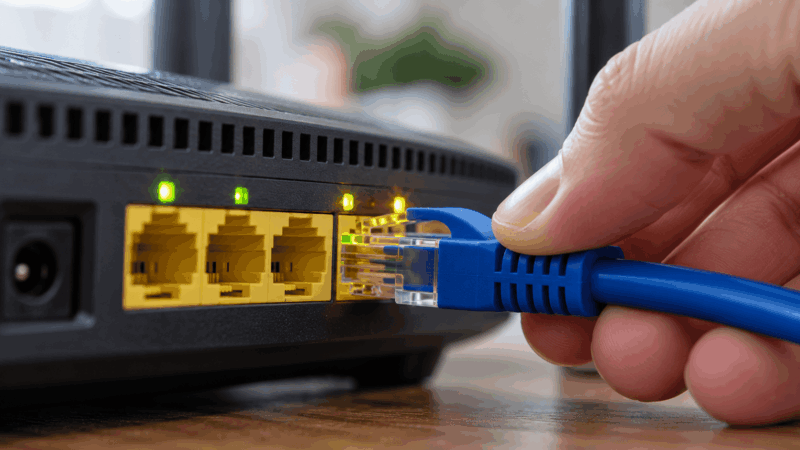

Ak vo Windows 11 nefunguje Ethernet, najprv skontrolujte kábel a LAN port routra a zistite, či internet ide na inom zariadení. Potom postupujte podľa toho, čo hlási Windows: odpojený kábel, neidentifikovanú sieť alebo pripojenie bez internetu. Obnovenie siete nechajte až na koniec, pretože zasiahne aj ostatné sieťové adaptéry a ich nastavenia.
Návod je určený najmä pre bežnú domácu sieť. Ak ide o firemný počítač alebo pripojenie s ručne pridelenou IP adresou, zmeny konfigurácie a reset siete riešte so správcom. Po každom kroku pripojenie vyskúšajte; keď začne fungovať, ďalšie zásahy už nerobte.
Kde začať podľa toho, čo Windows hlási
Stlačte Win + I a otvorte Nastavenia → Sieť a internet → Ethernet. Názvy niektorých položiek sa môžu podľa verzie a jazyka systému mierne líšiť.
| Príznak | Čo skontrolovať ako prvé |
|---|---|
| Sieťový kábel je odpojený, hoci je zasunutý | Kábel, LAN port, dok a zapnutie adaptéra. |
| Neidentifikovaná sieť alebo „Ethernet nemá platnú konfiguráciu IP“ | IP adresu a automatické prideľovanie cez DHCP. Samotné hlásenie ešte neurčuje chybný komponent. |
| Ethernet je pripojený, ale internet nejde | Ostatné zariadenia v rovnakej sieti, potom bránu a DNS. |
| Ethernet v nastaveniach chýba alebo prestal fungovať po aktualizácii | Správcu zariadení a ovládač adaptéra. |
| Pripojenie funguje, ale namiesto 1 Gb/s ukazuje 100 Mb/s | Rýchlosť spojenia, kábel a schopnosti portov. |

1. Skontrolujte kábel, LAN port a prípadný USB adaptér
Kábel vytiahnite a znovu pevne zasuňte na oboch koncoch. Na domácom routri patrí počítač spravidla do portu označeného LAN. Port WAN alebo Internet slúži na prívod pripojenia od modemu či poskytovateľa; pri zariadení s nastaviteľnými portmi sa riaďte jeho návodom.
- Vyskúšajte iný overene funkčný ethernetový kábel a iný LAN port routra.
- Ak spojenie vedie cez switch, zásuvku v stene alebo ďalšie zariadenie, skúste počítač dočasne pripojiť priamo k routru. Ak to pomôže, problém hľadajte v obídenej časti trasy.
- Pri USB adaptéri skontrolujte aj jeho zasunutie do počítača. Skúste iný kompatibilný USB port a pri napájanom doku aj jeho napájanie. Ak má počítač vlastný ethernetový port, porovnajte spojenie cezň.
- Ak porty majú kontrolky, sledujte ich reakciu po zapojení. Zhasnuté kontrolky sú stopou pri hľadaní problému, nie dôkazom, že je určite chybný kábel. Význam farieb a blikania závisí od zariadenia.
Čo znamená pokles z 1 Gb/s na 100 Mb/s
V podrobnostiach Ethernetu skontrolujte rýchlosť prepojenia. Je to rýchlosť dohodnutá medzi adaptérom a protiľahlým portom, nie výsledok merania internetu. Hodnota 100 Mb/s môže byť normálna, ak niektorý z nich podporuje len túto rýchlosť.
Ak rovnaká zostava predtým fungovala na 1 Gb/s, skúste iný kábel a port. V rozšírených vlastnostiach adaptéra ponechajte pri položke Speed & Duplex predvolené automatické vyjednávanie, obvykle Auto Negotiation, ak výrobca neurčuje inak. Intel pri obmedzení gigabitového adaptéra na 100 Mb/s odporúča práve kontrolu kábla, druhej strany spojenia a automatického vyjednávania. Vynútenie gigabitu poškodený kábel neopraví.
2. Zistite, či zlyhal iba počítač, alebo celá sieť
Skúste internet na inom zariadení pripojenom k rovnakému routru. Pri telefóne vypnite mobilné dáta, aby ste omylom netestovali pripojenie operátora namiesto domácej siete.
- Internet nejde na viacerých zariadeniach cez kábel ani Wi-Fi: sústreďte sa na router, modem a prípadný výpadok poskytovateľa.
- Wi-Fi na rovnakom routri funguje, Ethernet nie: problém sa zužuje na káblovú trasu, LAN port alebo nastavenie a adaptér počítača. Samotné fungovanie Wi-Fi ešte nevylučuje chybu LAN časti routra.
- Druhý počítač funguje s rovnakým káblom v rovnakom LAN porte: podozrenie sa presúva na prvý počítač alebo jeho adaptér. Pri prerušovanej chybe napriek tomu otestujte aj náhradný kábel.
Reštartujte počítač cez Štart → Napájanie → Reštartovať. Ak problém smeruje k domácej sieti, reštartujte aj router a modem. Odpojte ich napájanie približne na 30 sekúnd, zapojte najprv modem a po nadviazaní jeho pripojenia router. Pri kombinovanom zariadení reštartujete iba jeden prístroj. Pripravenosť kontrolujte podľa návodu k modelu; niektoré kontrolky pri bežnej prevádzke blikajú.
Reštart odpojí aj ostatných používateľov siete. Nestláčajte tlačidlo Reset, ktoré môže vymazať konfiguráciu. Zariadenie nerozoberajte kvôli záložnej batérii; použite postup výrobcu alebo operátora. Stav internetového pripojenia môžete skontrolovať aj v administrácii podľa návodu, ako sa prihlásiť do routra.
3. Skontrolujte zapnutie adaptéra a spustite diagnostiku Windowsu
Stlačte Win + R, napíšte ncpa.cpl a potvrďte Enterom. V okne Sieťové pripojenia nájdite káblový adaptér. Ak je zakázaný, kliknite naň pravým tlačidlom a vyberte Povoliť. Ak tu vôbec nie je, pokračujte k ovládaču a Správcovi zariadení.
Potom cez Štart otvorte aplikáciu Získať pomoc a vyhľadajte riešenie problémov so sieťou a internetom. Spustite ponúknutú diagnostiku a postupujte podľa výsledku. Ide o aktuálne odporúčaného poradcu v návode Microsoftu na opravu Ethernetu. Ak sa aplikácia bez internetu nenačíta alebo nepomôže, pokračujte ručne.
Prehľad adaptérov môžete získať aj vo Windows PowerShelli príkazom:
Get-NetAdapterVo výpise sledujte káblový adaptér, jeho stav Status a rýchlosť LinkSpeed. Stav Up sám nepotvrdzuje prístup na internet. Príkaz podľa dokumentácie Get-NetAdapter predvolene zobrazuje viditeľné adaptéry; skryté doplní parameter -IncludeHidden. Ak si nie ste istí oknom, pomôže vysvetlenie rozdielu medzi PowerShellom a Príkazovým riadkom.
4. Pri neidentifikovanej sieti skontrolujte IP adresu a DHCP
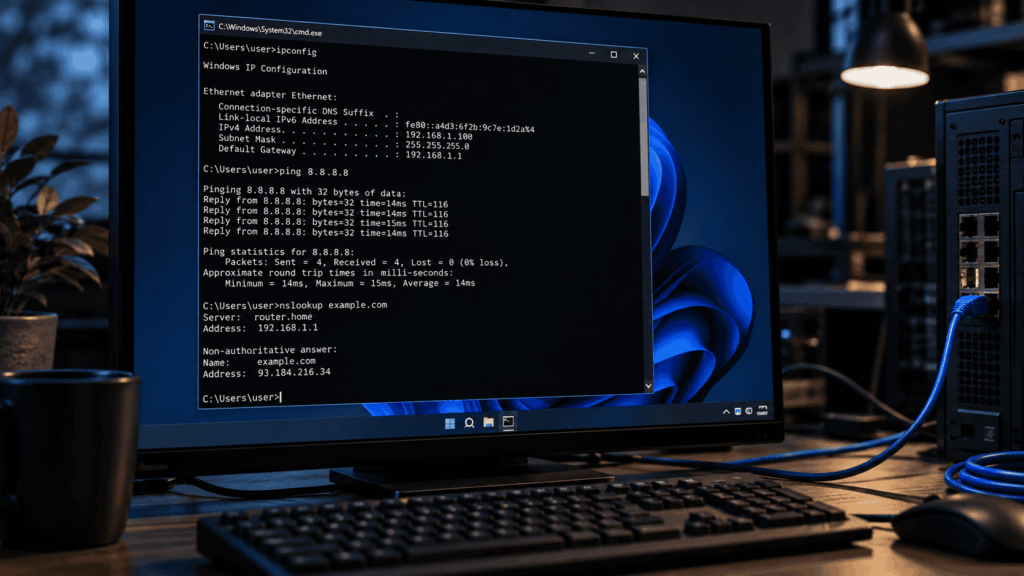
Ak Windows kábel rozpozná, no hlási neplatnú konfiguráciu IP alebo pripojenie bez internetu, pozrite sa na pridelené adresy. Otvorte Príkazový riadok a zadajte:
ipconfig /allNa tento výpis nepotrebujete oprávnenia správcu. Nájdite časť fyzického ethernetového adaptéra, nie Wi-Fi, VPN alebo virtuálneho prepínača.
| Čo vidíte vo výpise | Ako výsledok čítať |
|---|---|
Media disconnected pri používanom Ethernete | Adaptér nehlási aktívne spojenie. Vráťte sa ku káblu, portu a adaptéru. |
Automaticky pridelená IPv4 adresa začínajúca 169.254. | V bežnej domácej sieti ide typicky o náhradnú adresu APIPA: počítač nezískal IPv4 konfiguráciu z DHCP. Skontrolujte spojenie s routrom a automatické prideľovanie adries. |
| Chýba IPv4 predvolená brána | Pri bežnom domácom pripojení cez IPv4 skontrolujte DHCP alebo ručnú konfiguráciu. Samotný tento údaj nehodnotí prípadné funkčné IPv6 spojenie. |
| IPv4 adresa aj brána vyzerajú obvykle | Pridelenie adresy ešte nepotvrdzuje internet. Pokračujte testom brány a DNS. |
Prechod na náhradnú adresu pri nezískaní IPv4 konfigurácie opisuje Microsoft v dokumentácii DHCP. Adresa 169.254. preto sama osebe nie je dôkazom pokazeného routra ani dôvodom meniť DNS.
V domácej sieti overte automatické pridelenie adresy
V Nastavenia → Sieť a internet → Ethernet otvorte pri položke Priradenie IP možnosť Upraviť. Ak nemáte zámerne nastavenú pevnú adresu a router poskytuje DHCP, zvoľte Automaticky (DHCP) a uložte zmenu. Tento režim odporúča aj Microsoft v nastaveniach TCP/IP. Existujúce ručné hodnoty si pred zmenou poznačte; nekopírujte náhodnú IP adresu z internetu.
Skontrolujte aj samostatnú položku Priradenie servera DNS. Ručne zadaný DNS môže zostať zdrojom problému aj pri automatickom prideľovaní IP adresy.
Obnovte adresu iba káblového adaptéra
V ponuke Štart vyhľadajte Príkazový riadok a zvoľte Spustiť ako správca. Pri zapnutom DHCP skúste najprv:
ipconfig /renew "Ethernet"Ethernet nahraďte presným názvom svojho adaptéra, napríklad Ethernet 2. Ak nepomôže obnova existujúceho pridelenia, môžete adresu uvoľniť a vyžiadať znova. Nasledujúci prvý príkaz dočasne zruší IPv4 konfiguráciu daného adaptéra, preto ho nepoužívajte cez vzdialené pripojenie, od ktorého závisíte:
ipconfig /release "Ethernet"
ipconfig /renew "Ethernet"
Príkazy spúšťajte po jednom. Dokumentácia ipconfig potvrdzuje, že názvom obmedzíte zásah na konkrétny adaptér. Ak obnova hlási nedostupný DHCP server, skontrolujte router a spojenie k nemu. Po úspechu overte novú konfiguráciu a načítanie webu.
5. Pri stave „Bez internetu“ rozlíšte bránu, DNS a prehliadač
Na krátky test vypnite Wi-Fi a prípadné ďalšie internetové pripojenie, aby výsledok patril Ethernetu. Po teste ich môžete znova zapnúť. Vlastnú VPN môžete dočasne odpojiť; firemne spravované pripojenie nemeňte. Nasledujúce diagnostické príkazy stačí spustiť v bežnom Príkazovom riadku.
Najprv použite ping na IPv4 adresu uvedenú pri Predvolenej bráne vo výpise ipconfig. Ak je to napríklad 192.168.1.1, príkaz vyzerá takto:
ping 192.168.1.1Uvedená adresa je iba príklad. Odpoveď od vašej brány potvrdzuje jej dosiahnuteľnosť, nie funkčný internet. Bez odpovede skúste aj jej webovú administráciu: router môže odpovede na ping blokovať.
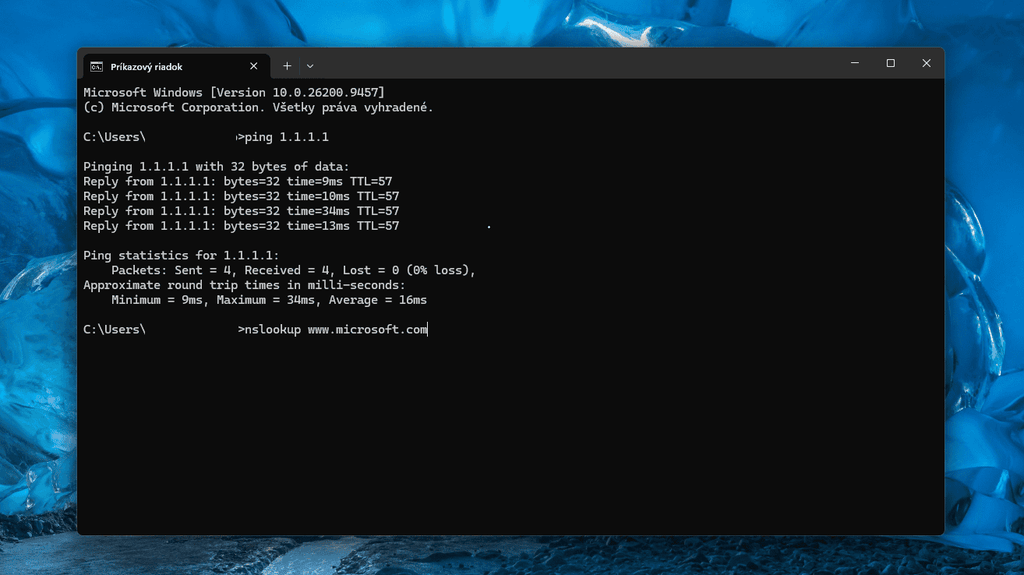
Potom môžete porovnať dostupnosť verejnej IP adresy a preklad názvu webu:
ping 1.1.1.1
nslookup www.microsoft.com- Ak verejná IP odpovedá, ale
nslookupopakovane nevráti adresu webu, podozrenie smeruje na DNS alebo prístup k jeho serveru. Skontrolujte nastavené DNS servery. - Ak
nslookupvráti adresy hľadaného názvu, tento DNS dotaz uspel. Neznamená to však, že funguje každá stránka alebo prehliadač; ten môže používať vlastné zabezpečené DNS. - Ak verejná IP neodpovedá, výsledok sám nerozhodne medzi výpadkom a blokovaním testu. Porovnajte ho s načítaním viacerých webov, stavom routra a druhým zariadením.
Príkaz ping overuje dosiahnuteľnosť cez ICMP; jeho neúspech nie je univerzálnym dôkazom nefunkčného internetu. Pri nslookup sledujte výslednú odpoveď pre hľadaný web, nie iba adresu DNS servera na začiatku výpisu.
Pri podozrení na starý alebo chybný záznam v systémovej DNS pamäti spustite v Príkazovom riadku ako správca:
ipconfig /flushdnsTým vymažete systémovú DNS vyrovnávaciu pamäť, nezmeníte DNS server ani neopravíte chýbajúcu IP adresu. Samotný nslookup túto pamäť nepoužíva, ako vysvetľuje dokumentácia diagnostiky DNS. Pri pretrvávajúcom probléme pokračujte návodom, kedy pomôže zmena DNS vo Windows 11 a ako ju urobiť.
Ak cez Ethernet fungujú ostatné aplikácie a zlyháva iba jeden prehliadač, skúste druhý prehliadač alebo súkromné okno. Problém jednej aplikácie nie je sám osebe dôvodom na reset všetkých sieťových adaptérov.
6. Opravte ovládač, najmä ak problém začal po aktualizácii
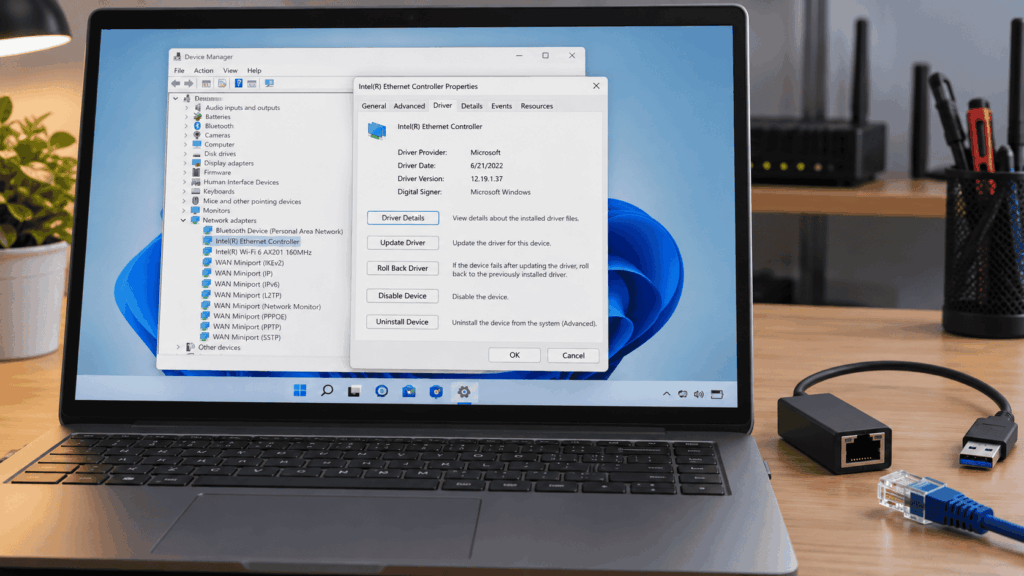
Kliknite pravým tlačidlom na Štart, otvorte Správcu zariadení a rozbaľte Sieťové adaptéry. Nájdite ethernetový adaptér a otvorte jeho Vlastnosti. Poznačte si prípadný chybový kód na karte Všeobecné. Ak zariadenie chýba, skontrolujte aj kategóriu Iné zariadenia; pri USB adaptéri najprv znovu overte jeho pripojenie.
Keď problém vznikol po aktualizácii ovládača, na karte Ovládač skúste Vrátiť zmeny ovládača (Roll Back Driver), ak je tlačidlo dostupné. Potrebujete oprávnenia správcu. Ak dostupné nie je, použite vhodný ovládač z podpory výrobcu počítača, základnej dosky alebo konkrétneho USB adaptéra. Návrat a preinštalovanie opisuje Microsoft v návode na správu ovládačov.
Pred odinštalovaním si stiahnite správny balík pre svoj model a Windows 11. Ak internet nejde, použite iný počítač a preneste súbor na USB kľúči. Nespoliehajte sa na to, že ho systém neskôr stiahne bez pripojenia.
- V Správcovi zariadení kliknite pravým tlačidlom na ethernetový adaptér a vyberte Odinštalovať zariadenie.
- Pri prvom pokuse ponechajte prípadnú voľbu odstránenia ovládača nezačiarknutú. Odstránenie balíka zvažujte až pri cielenej preinštalácii s pripravenou náhradou.
- Reštartujte počítač. Windows sa pokúsi ovládač znovu nainštalovať; nemusí pritom ísť o najnovšiu verziu.
- Ak adaptér nenabehne, nainštalujte pripravený balík podľa pokynov výrobcu a opäť otestujte spojenie.
Ak Ethernet vypadáva najmä po prebudení, skontrolujte aj ovládač doku či USB adaptéra. Pokiaľ jeho Vlastnosti obsahujú kartu Správa napájania, môžete na skúšku zrušiť možnosť, ktorá počítaču povoľuje vypnúť zariadenie na úsporu energie. Tento postup uvádza aj podpora Dell pri problémoch s Ethernetom. Ak nepomôže, pôvodné nastavenie vráťte.
7. Reset TCP/IP a obnovenie siete nechajte na záver
Reset Winsock a TCP/IP
Ak kábel a sieť fungujú s iným počítačom, no bežné opravy na vašom nepomohli, môžete obnoviť systémovú sieťovú konfiguráciu. Najprv si zaznamenajte vlastné IP a DNS nastavenia. Tieto príkazy nie sú obmedzené iba na Ethernet a môžu ovplyvniť aj sieťový softvér. Spustite ich po jednom v Príkazovom riadku ako správca:
netsh winsock reset
netsh int ip reset
Prvý príkaz obnovuje katalóg Winsock používaný pri komunikácii aplikácií, druhý nastavenia TCP/IP. Potom reštartujte počítač a spojenie vyskúšajte znova. Ak niektorý príkaz oznámi chybu, poznačte si ju; nevydávajte taký výsledok za úspešný reset.
Úplné obnovenie siete vo Windows 11
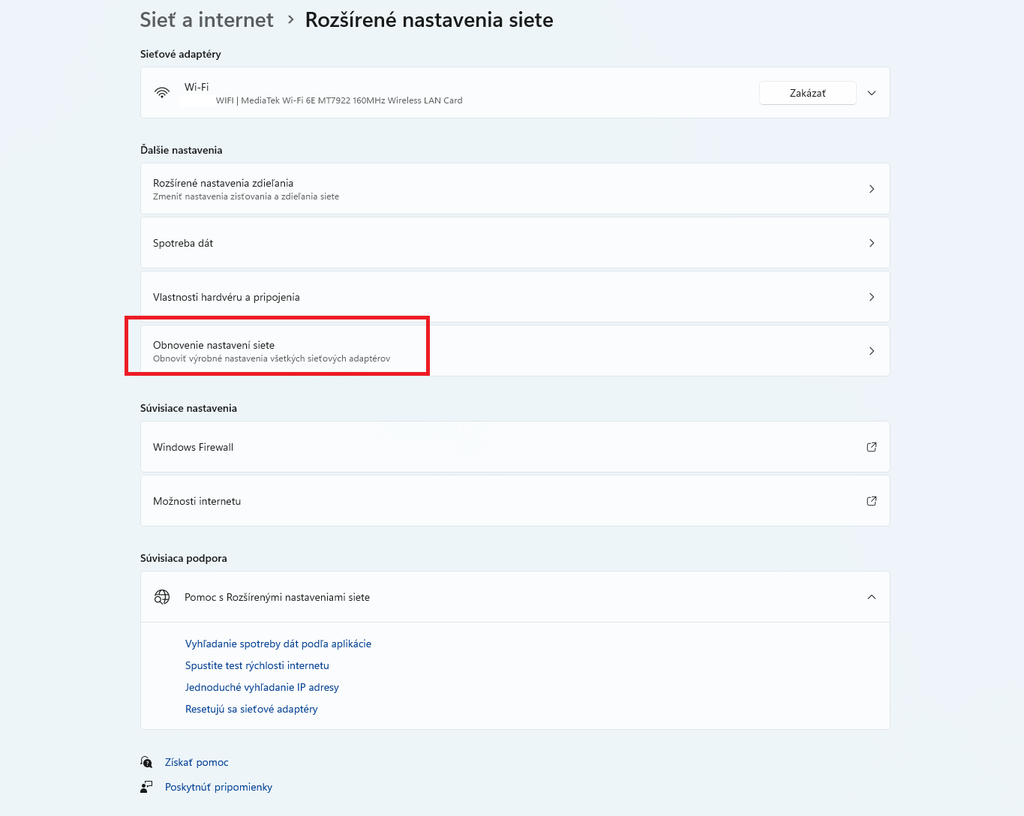
Obnovenie siete je širší zásah. Odstráni sieťové adaptéry a ich nastavenia a po reštarte ich Windows znova nainštaluje s predvolenou konfiguráciou. Pripravte si ovládač, heslo k Wi-Fi a údaje k vlastným sieťovým nastaveniam. Môže byť potrebné znova nainštalovať alebo nastaviť VPN klienta a virtuálne prepínače Hyper-V.
- Uložte rozpracované súbory a otvorte Nastavenia → Sieť a internet → Rozšírené nastavenia siete.
- Vyberte Obnovenie siete a potvrďte obnovenie tlačidlom na tejto obrazovke.
- Nechajte počítač reštartovať a otestujte Ethernet. Ak treba, obnovte vlastnú konfiguráciu alebo nainštalujte pripravený ovládač.
Po obnovení skontrolujte aj profil siete: môže sa zmeniť na verejný a ovplyvniť zdieľanie v domácnosti. Na súkromný ho prepnite iba v dôveryhodnej sieti. Ak sa následne nezobrazuje bezdrôtový adaptér, pokračujte samostatným návodom na zmiznutú Wi-Fi vo Windows 11.
Kedy kontaktovať poskytovateľa alebo servis
Poskytovateľovi internetu sa ozvite, ak po kontrole a reštarte nefunguje pripojenie na viacerých zariadeniach alebo modem hlási problém s linkou. Servis počítača či adaptéra má zmysel, keď na rovnakom funkčnom kábli a porte druhý počítač ide, ale váš adaptér sa ani so správnym ovládačom nepripojí alebo opakovane mizne.
Pripravte si presné hlásenie Windowsu, model adaptéra, prípadný chybový kód a výsledok skúšky s iným káblom a zariadením. Tieto údaje pomôžu podpore určiť ďalší krok bez opakovania už vykonaných pokusov.


