

UEFI a Legacy určujú, akým spôsobom počítač spúšťa operačný systém. GPT a MBR zasa určujú, ako je rozdelený disk. Tieto pojmy spolu úzko súvisia, ale nie sú to synonymá.
Ak chcete iba zistiť aktuálny stav, nemusíte reštartovať počítač ani vstupovať do BIOSu. Vo Windowse ho skontrolujete za pár sekúnd cez msinfo32. Ak sa ukáže Legacy, ešte nič neprepínajte: najprv zistite, či systémový disk používa MBR alebo GPT a či vôbec máte dôvod na UEFI prechádzať.
Najdôležitejšie pravidlo: ak Windows momentálne štartuje v režime Legacy z disku MBR, neprepínajte firmvér na UEFI ako prvý krok. Pri existujúcej inštalácii Windowsu treba najprv pripraviť systémový disk na UEFI a až potom zmeniť režim zavádzania.
Ako zistiť, či Windows používa UEFI alebo Legacy
Najjednoduchší spôsob je nástroj Systémové informácie:
- Stlačte kláves Windows, zadajte
msinfo32a otvorte Systémové informácie. - V prehľade systému nájdite položku Režim systému BIOS (v anglickom Windowse BIOS Mode).
- Hodnota bude spravidla UEFI alebo Legacy.
Hodnota UEFI znamená, že aktuálna inštalácia Windowsu už štartuje prostredníctvom UEFI. Ak vidíte Legacy, systém používa starší spôsob zavádzania. To však samo osebe ešte nehovorí, či váš počítač UEFI nepodporuje. Mnohé zariadenia majú UEFI firmvér, ale Windows bol nainštalovaný so zapnutým režimom Legacy alebo CSM.
Na veľmi starom hardvéri môže ísť aj o skutočný BIOS bez podpory UEFI. V takom prípade žiadna konverzia disku UEFI nepridá; možnosti firmvéru určuje základná doska alebo výrobca počítača.

UEFI a GPT nie je to isté: skontrolujte aj systémový disk
UEFI alebo Legacy opisuje spôsob zavádzania počítača. GPT alebo MBR je štýl oddielov uložený na konkrétnom disku. Preto treba pri diagnostike poznať oba údaje.
Otvorte Správu diskov pomocou diskmgmt.msc. V spodnej časti nájdite disk, na ktorom sa nachádza systémový zväzok Windowsu, spravidla C:. Pravým tlačidlom kliknite na označenie disku, napríklad „Disk 0“, otvorte Vlastnosti a na karte Zväzky skontrolujte položku Štýl oddielu.
Zobraziť sa môže Master Boot Record (MBR) alebo GUID Partition Table (GPT).
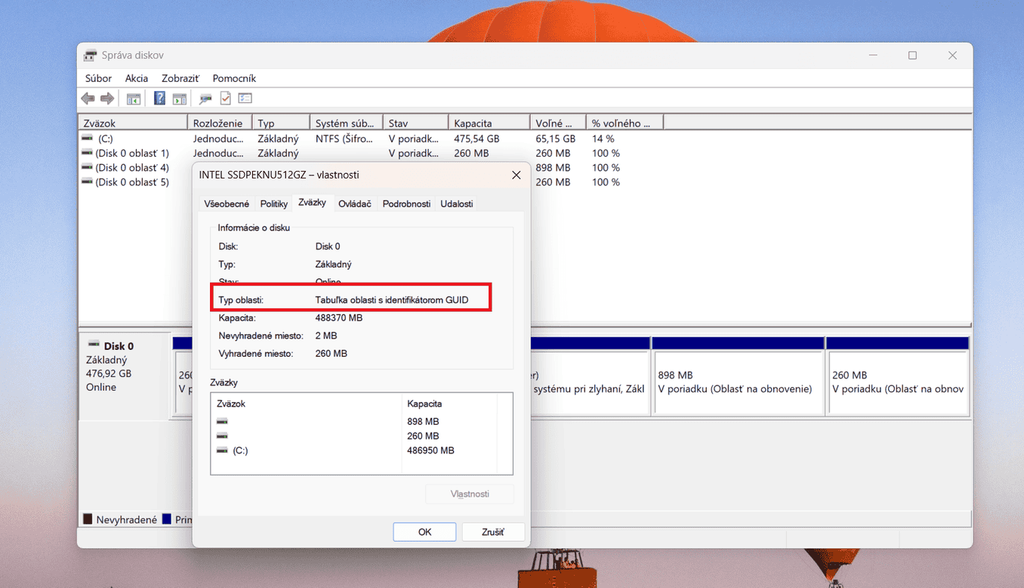
Alternatívou je DiskPart. V príkazovom riadku spustenom ako správca zadajte:
diskpart
list disk
V stĺpci Gpt znamená hviezdička, že disk používa GPT. Prázdne políčko znamená MBR. Dávajte však pozor, aby ste hodnotili disk s Windowsom, nie druhý dátový disk.
| Režim Windowsu | Systémový disk | Čo to znamená |
|---|---|---|
| UEFI | GPT | Bežná moderná konfigurácia. Kvôli UEFI netreba nič konvertovať. |
| Legacy | MBR | Bežná staršia konfigurácia. Ak potrebujete UEFI, disk je kandidátom na konverziu MBR → GPT. |
| UEFI + MBR alebo Legacy + GPT | nezvyčajná kombinácia pre systémový disk Windowsu | Najprv overte, či kontrolujete správny disk a aktuálne spustenú inštaláciu. Nepúšťajte konverziu naslepo. |
Aký je rozdiel medzi Legacy BIOS, UEFI, MBR a GPT
Pri tradičnom BIOS/Legacy štarte sa zavádzanie Windowsu opiera o MBR a aktívny systémový oddiel. Na novších počítačoch môže tento starší spôsob zavádzania poskytovať modul CSM (Compatibility Support Module) vo firmvéri UEFI.
Pri natívnom UEFI štarte Windows používa systémový disk GPT a samostatný EFI System Partition (ESP) formátovaný ako FAT32. Na ňom sú uložené súbory potrebné na UEFI zavedenie systému.
GPT rieši aj obmedzenia staršieho MBR. MBR má štyri položky pre primárne oddiely; jednu z nich možno použiť ako rozšírený oddiel s logickými jednotkami. GPT vo Windowse podporuje až 128 oddielov a nie je obmedzené približne 2 TB hranicou, ktorá sa týka bežných MBR diskov.
Pre bežného používateľa však nie je hlavným dôvodom na UEFI samotný počet oddielov ani sľub rýchlejšieho štartu. Dôležitejšia je kompatibilita s moderným zavádzaním systému a bezpečnostnými funkciami, najmä Secure Boot.
Kedy má zmysel prejsť z Legacy na UEFI
Ak počítač funguje a žiadnu funkciu viazanú na UEFI nepotrebujete, samotná hodnota Legacy nie je dôvod na okamžitý zásah. Zmena má zmysel najmä vtedy, keď pripravujete podporovaný počítač na Windows 11, potrebujete Secure Boot alebo modernú konfiguráciu TPM 2.0, prípadne chcete existujúcu staršiu inštaláciu dostať do štandardného UEFI/GPT usporiadania.
Windows 11 vyžaduje UEFI a podporu Secure Boot
Medzi minimálne hardvérové požiadavky Windowsu 11 patrí firmvér UEFI s podporou zabezpečeného spustenia a TPM 2.0.
Dôležitý detail je, že oficiálna minimálna požiadavka hovorí o počítači, ktorý je Secure Boot capable, teda zabezpečené spustenie podporuje. Microsoft zároveň odporúča Secure Boot zapnúť kvôli ochrane systému. Podrobnosti opisuje Microsoft na stránke o Windows 11 a zabezpečenom spustení.
Či hardvér spĺňa aj ostatné požiadavky Windowsu 11, je lepšie overiť skôr, než budete meniť disk. Pomôže aplikácia Kontrola stavu počítača (PC Health Check). Nemá význam konvertovať systém iba kvôli Windowsu 11, ak zariadenie nespĺňa iné zásadné hardvérové požiadavky.
TPM 2.0 a Legacy/CSM nie je ideálna kombinácia
Microsoft uvádza, že TPM 2.0 je vo Windowse podporovaný v natívnom režime UEFI a režimy Legacy/CSM majú byť vypnuté. Na niektorých zariadeniach môže byť TPM prítomný aj pri Legacy štarte, ale nemusí poskytovať plnú funkcionalitu, ktorú moderná konfigurácia Windowsu očakáva.
Pred konverziou MBR na GPT skontrolujte týchto päť vecí
1. Overte, že počítač podporuje UEFI
Skontrolujte dokumentáciu výrobcu alebo ponuku firmvéru. Hľadajte možnosti ako UEFI, Legacy Support, CSM alebo Boot Mode. Ak zariadenie UEFI nepodporuje, konverziu systémového disku kvôli UEFI nerobte.
Do firmvéru sa môžete dostať klávesom pri zapnutí počítača; podľa výrobcu sa používajú napríklad Esc, Delete, F1, F2, F10, F11 alebo F12. Na podporovaných zariadeniach sa dá tiež otvoriť nastavenie UEFI priamo z Windowsu.
2. Urobte zálohu
MBR2GPT je navrhnutý tak, aby previedol systémový disk bez vymazania používateľských dát. Stále však mení štruktúru disku a zavádzania systému. Pred zásahom preto vytvorte použiteľnú zálohu dôležitých súborov, prípadne zálohu systému alebo klon disku.
3. Skontrolujte šifrovanie BitLockerom
Microsoft povoľuje konverziu zväzkov šifrovaných BitLockerom, ak je jeho ochrana pozastavená. Ak BitLocker alebo Šifrovanie zariadenia používate, majte pred zásahom dostupný obnovovací kľúč. Dokumentácia MBR2GPT zároveň upozorňuje, že pri opätovnom aktivovaní BitLockera po konverzii môže byť potrebné existujúce ochranné mechanizmy odstrániť a vytvoriť nanovo.
4. Nepredpokladajte, že Windows je vždy na Disku 0
Počítač môže mať viac SSD alebo HDD a systémový disk nemusí byť Disk 0. Jeho číslo preto najprv overte v Správe diskov. Zadanie nesprávneho čísla je zbytočné riziko.
5. Najprv použite validáciu, až potom konverziu
Oficiálny nástroj MBR2GPT od Microsoftu dokáže pred zmenou overiť, či disk spĺňa podmienky. Tento krok nič nekonvertuje a mal by predchádzať samotnému príkazu /convert.
Ako bezpečne previesť systémový disk z MBR na GPT pomocou MBR2GPT
MBR2GPT je určený na systémový disk s Windowsom. Nie je to univerzálny nástroj na prevod všetkých dátových diskov v počítači.
Krok 1: overte číslo systémového disku
V Správe diskov nájdite disk obsahujúci systémový zväzok Windowsu a zapamätajte si jeho číslo. V nasledujúcich príkladoch je to 0; ak máte Windows na inom disku, číslo nahraďte.
Krok 2: spustite validáciu
Otvorte Terminál alebo príkazový riadok ako správca a pri spustení priamo z bežiaceho Windowsu použite:
mbr2gpt.exe /validate /disk:0 /allowFullOSAk sa zobrazí informácia, že validácia bola úspešná, disk spĺňa podmienky, ktoré nástroj pred konverziou kontroluje. Ak validácia zlyhá, nepokračujte príkazom /convert len na skúšku.
MBR2GPT okrem iného kontroluje, či ide o MBR disk, či má vhodné rozloženie, najviac tri primárne MBR oddiely, žiadny rozšírený alebo logický oddiel, platnú konfiguráciu zavádzania a dostatok priestoru pre GPT štruktúry a EFI systémový oddiel.
Krok 3: spustite konverziu
Ak validácia prešla a máte zálohu, použite:
mbr2gpt.exe /convert /disk:0 /allowFullOSNástroj znovu vykoná kontrolu a následne prevedie tabuľku oddielov na GPT, pripraví EFI System Partition, nainštaluje UEFI zavádzacie súbory a upraví konfiguráciu BCD. Pri spustení z plného Windowsu podľa potreby vytvorí nový EFI oddiel zmenšením systémového zväzku.
MBR2GPT nemá jednoduchú funkciu „undo“. Po vykonaní samotnej zmeny rozloženia sa nedá operácia nástrojom vrátiť do pôvodného stavu. Aj preto je záloha dôležitejšia než slepé skúšanie ďalších príkazov.
Krok 4: až po úspešnej konverzii prepnite firmvér na UEFI
Po úspešnom prevode je systémový disk GPT pripravený na UEFI, ale počítač ešte môže byť nastavený na Legacy. Teraz reštartujte zariadenie do nastavení firmvéru a zmeňte Boot Mode na UEFI, prípadne UEFI Only. Legacy Boot alebo CSM vypnite.
Názvy možností sa medzi výrobcami výrazne líšia. Ak je ponuka navyše v neznámom jazyku, môže pomôcť návod k jazyku BIOSu/UEFI.
Krok 5: overte, že Windows skutočne štartuje cez UEFI
Po úspešnom spustení Windowsu znovu otvorte msinfo32. Režim systému BIOS má teraz ukazovať UEFI. V Správe diskov zároveň overte, že systémový disk používa GPT.
Ak je cieľom Secure Boot, skontrolujte aj jeho stav. Pri riešení problémov je praktické najprv potvrdiť, že samotný UEFI štart funguje správne, a až potom meniť ďalšie nastavenia. Na podporovanom zariadení je následne vhodné Secure Boot zapnúť.
Čo robiť, keď MBR2GPT vypíše chybu
Neúspešná validácia neznamená automaticky, že máte zmenšovať disk, mazať Recovery oddiel alebo použiť náhodný program tretej strany. Najprv treba zistiť, ktorá podmienka zlyhala.
Medzi časté príčiny patria viac než tri primárne oddiely, rozšírený alebo logický oddiel, problém s BCD, neznámy typ oddielu, šifrovaný zväzok bez správne pozastavenej ochrany alebo nedostatok vhodného priestoru na vytvorenie EFI systémového oddielu.
MBR2GPT vytvára diagnostické súbory vrátane setupact.log a setuperr.log. Práve tie sú užitočnejšie než všeobecná hláška „Disk layout validation failed“. Ak neviete bezpečne posúdiť existujúce systémové, OEM alebo Recovery oddiely, nemažte ich iba preto, aby sa ich počet znížil. V takom prípade môže byť bezpečnejšia riadne zálohovaná čistá inštalácia alebo pomoc človeka, ktorý rozloženie disku vie vyhodnotiť.
Po prepnutí na UEFI Windows nenaštartuje: záleží na tom, kedy ste režim zmenili
UEFI ste zapli ešte pred konverziou MBR disku
Ak Windows pôvodne štartoval cez Legacy z MBR a vy ste iba zmenili firmvér na UEFI, disk fyzicky nezmizol. Natívny UEFI štart Windowsu však z takto pripraveného systémového MBR disku nefunguje. Vráťte firmvér na pôvodné Legacy/CSM nastavenie, spustite Windows a až potom riešte prípadný prevod pomocou MBR2GPT.
MBR2GPT už konverziu úspešne dokončil
Tu je situácia iná. Disk je už GPT, takže jednoduché prepnutie späť na Legacy nemusí systém rozbehnúť. Najprv skontrolujte, či je firmvér nastavený na UEFI, či je CSM vypnutý a či sa v poradí zavádzania nachádza položka Windows Boot Manager.
Ak UEFI zariadenie systémový zavádzač stále nenájde, nejde už o obyčajný nesúlad MBR/UEFI. Môže byť potrebná oprava UEFI zavádzania alebo obnovenie zo zálohy. Práve preto nie je vhodné robiť konverziu bez pripraveného spôsobu obnovy.
Chyba pri inštalácii: „Vybratý disk nemá štýl oddielov GPT“
Táto chyba typicky znamená, že inštalačné médium Windowsu bolo spustené v režime UEFI, ale cieľový disk je stále MBR. Pri existujúcej inštalácii, ktorú chcete zachovať, je určený na konverziu MBR2GPT.
Pri úplne čistej inštalácii je situácia jednoduchšia: ak máte všetky potrebné dáta zálohované, môžete v inštalátore odstrániť oddiely na správnom cieľovom disku a nechať Windows vytvoriť nové rozloženie GPT automaticky. Odstránenie oddielov vymaže dáta na zvolenom disku, preto treba pri počítači s viacerými diskami dôkladne skontrolovať, s ktorým pracujete.
Nepoužívajte DiskPart „convert gpt“ ako náhradu za MBR2GPT na existujúcom Windowse
Správa diskov a klasický príkaz DiskPart dokážu meniť MBR na GPT iba na disku, z ktorého boli odstránené existujúce oddiely alebo zväzky. To je vhodné napríklad pri prázdnom dátovom disku, nie ako náhrada za MBR2GPT pri zachovaní nainštalovaného Windowsu.
Ak chcete zachovať existujúcu systémovú inštaláciu, nepoužívajte postup založený na vymazaní disku len preto, že je v inom návode kratší.
Musia sa na GPT previesť aj ostatné disky v počítači?
Nie. Pre UEFI zavádzanie Windowsu musí byť správne pripravený systémový disk, z ktorého Windows štartuje. Ďalšie dátové disky môžu vo Windowse používať GPT aj MBR.
MBR2GPT preto nie je určený na hromadný prevod všetkých diskov. Dátový disk má zmysel meniť na GPT napríklad vtedy, keď potrebujete využiť kapacitu väčšiu než približne 2 TB alebo chcete odstrániť obmedzenia MBR. To je samostatné rozhodnutie a nesúvisí priamo s tým, z akého režimu štartuje Windows.
Musí byť Windows 64-bitový?
Pri prechode existujúceho systému z Legacy/MBR na modernú konfiguráciu UEFI/GPT sa držte podporovaného scenára Microsoftu, ktorý pri testovaní MBR2GPT počíta so 64-bitovým Windowsom. Ak je cieľom Windows 11, 64-bitový systém je potrebný aj z ďalšieho dôvodu: Windows 11 je určený pre podporované 64-bitové procesory.
Nie je však presné tvrdiť, že samotné UEFI musí byť vždy 64-bitové. Microsoft podporuje aj 32-bitové UEFI platformy; architektúra operačného systému a firmvéru musí byť kompatibilná. Ak máte starý 32-bitový Windows 10, tento článok preto neberte ako univerzálny návod na konverziu. Najprv treba overiť konkrétny hardvér a cieľovú verziu systému.
Čo presne robí CSM a prečo ho pri modernom UEFI vypnúť
CSM nie je tretí typ firmvéru vedľa BIOSu a UEFI. Je to kompatibilná vrstva, ktorou môže UEFI firmvér poskytovať starší BIOSový spôsob zavádzania.
Keď je Windows nainštalovaný a spustený pomocou tejto legacy cesty, Systémové informácie spravidla ukazujú Legacy. Po správnom prechode na UEFI/GPT už CSM kvôli Windowsu nepotrebujete a jeho vypnutie odstráni staršiu zavádzaciu cestu, ktorá môže komplikovať Secure Boot.
Ak firmware ponúka súčasne UEFI a Legacy/CSM, pri modernom Windowse je vhodné používať natívne UEFI. Výnimkou môžu byť špecifické staré zariadenia, rozširujúce karty, sieťové zavádzanie alebo iný hardvér, ktorý je na legacy kompatibilite závislý. V takom prípade si pred vypnutím CSM overte dokumentáciu daného zariadenia.
Windows 10 funguje v Legacy: musíte s tým niečo robiť?
Samotný Legacy režim nie je porucha. Ak existujúca inštalácia funguje a nemáte technický dôvod meniť spôsob zavádzania, netreba ju konvertovať iba preto, aby v msinfo32 svietilo UEFI.
Samostatným problémom je však životný cyklus operačného systému. Bežná podpora Windowsu 10 sa skončila 14. októbra 2025. Ak hardvér spĺňa požiadavky Windowsu 11 a Legacy/MBR je jedinou zostávajúcou prekážkou, prechod na UEFI/GPT môže byť rozumným krokom pred inováciou. Ak na Windows 10 zostávate, sledujte aktuálne možnosti programu ESU pre Windows 10, ktorý je iba dočasným predĺžením bezpečnostných aktualizácií.
Najbezpečnejšie poradie krokov pri prechode z Legacy na UEFI
Ak máte existujúci Windows v režime Legacy, postupujte podľa stavu systému, nie podľa náhodného zoznamu nastavení z internetu. Najprv cez msinfo32 potvrďte Legacy, potom overte, že systémový disk používa MBR a že počítač UEFI skutočne podporuje. Skontrolujte kompatibilitu cieľového systému, vytvorte zálohu a vyriešte BitLocker.
Až potom spustite MBR2GPT /validate. Ak validácia prejde, vykonajte konverziu. Firmvér z Legacy/CSM na UEFI prepínajte až po úspešnom prevode systémového disku na GPT. Po prvom štarte znovu skontrolujte režim UEFI a následne nastavte Secure Boot podľa možností a požiadaviek zariadenia.
Takýto postup nerieši iba to, „ako zapnúť UEFI“, ale najmä zabraňuje najčastejšej chybe: zmene režimu firmvéru skôr, než je na nový spôsob zavádzania pripravený samotný Windows a jeho systémový disk. A hlavne, postupujte pomaly, obozretne a pred akoukoľvek zmenou zálohujte kľúčové veci!


