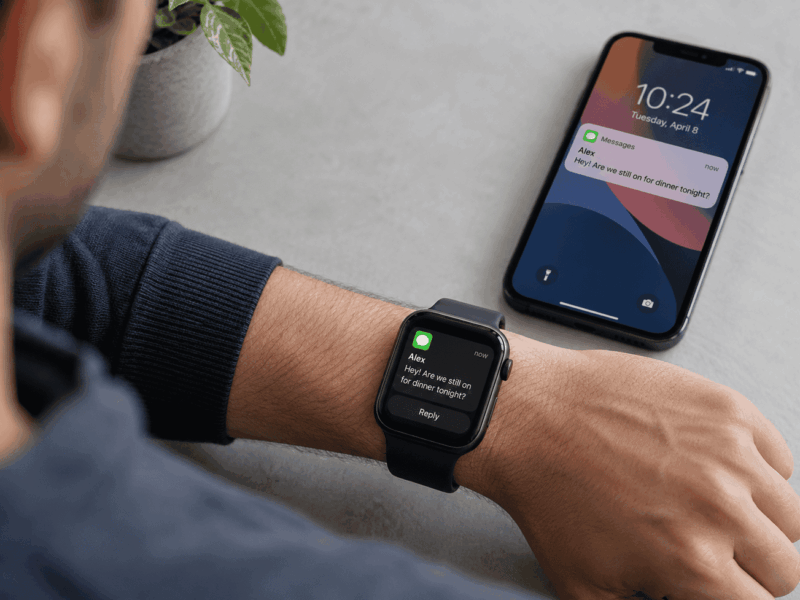

Keď smart hodinky prestanú zobrazovať správy alebo vibrovať pri upozorneniach, obnovenie výrobných nastavení by malo byť až úplne posledným krokom. Upozornenie totiž musí na ceste z aplikácie v telefóne na zápästie prejsť cez niekoľko nastavení a stačí, aby ho zastavilo jediné z nich.
Najrýchlejšie je preto kontrolovať celý reťazec v správnom poradí: upozornenie v telefóne → sprievodná aplikácia hodiniek → prístup k upozorneniam → filter konkrétnej aplikácie → režimy hodiniek → spojenie a beh aplikácie na pozadí. Tento postup je určený pre hodinky spárované s telefónom s Androidom a pokrýva najmä Huawei, Samsung Galaxy Watch a Wear OS. Pri iných značkách zostáva princíp rovnaký, menia sa najmä názvy položiek.
Ak hodinky ešte len pripájate, pozrite si najprv postup spárovania mobilu s hodinkami Huawei. Ak si nie ste istí aplikáciou, pomôže aj prehľad, ktorá sprievodná aplikácia patrí ku konkrétnym hodinkám.
Najprv určite, aký typ problému vlastne máte
| Čo sa deje | Kde začať |
|---|---|
| Upozornenie sa neobjaví ani na telefóne | Nastavenia upozornení konkrétnej aplikácie v Androide |
| Na telefóne je, na hodinkách nechodia žiadne upozornenia | Sprievodná aplikácia a prístup k upozorneniam |
| Nechodia iba správy z jednej aplikácie | Filter aplikácií v telefóne aj v aplikácii hodiniek |
| Hodinky mlčia iba pri používaní telefónu | Inteligentné doručovanie upozornení |
| Upozornenia chodia nepravidelne alebo neskoro | Beh sprievodnej aplikácie na pozadí, batéria a spojenie |
| Problém vznikol po výmene telefónu alebo preinštalovaní aplikácie | Znova skontrolovať všetky prístupy a filtre |
1. Overte, či upozornenie vôbec príde do telefónu
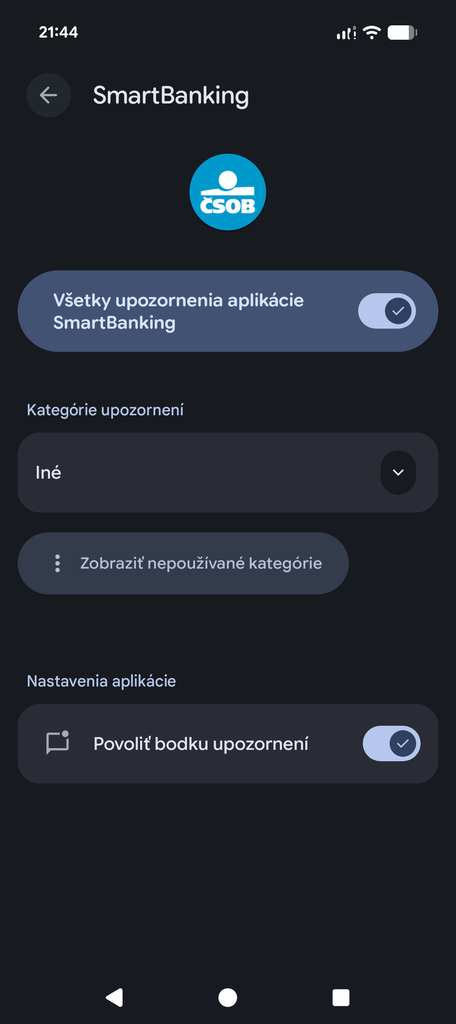
Ak sa správa neobjaví ani medzi upozorneniami telefónu, hodinky zatiaľ neriešte. Nemajú čo preposlať. Otvorte v Androide nastavenia upozornení a nájdite aplikáciu, z ktorej vám správy chýbajú.
- Otvorte Nastavenia telefónu a vyhľadajte položku Upozornenia alebo Oznámenia.
- Otvorte upozornenia konkrétnej aplikácie.
- Skontrolujte hlavný prepínač aj jednotlivé kategórie upozornení, ak ich aplikácia používa.
- Pošlite si skúšobnú správu a overte, či sa objaví v paneli upozornení telefónu.
Názvy a umiestnenie položiek sa medzi výrobcami telefónov líšia. Pri Xiaomi, Redmi a Poco pomôže návod, kde nájdete nastavenia upozornení jednotlivých aplikácií.
Dôležité je, či sa upozornenie na telefóne skutočne vytvorí. Samotný zvuk nie je spoľahlivým testom, pretože niektoré upozornenia môžu byť nastavené ako tiché. Ak problém postihuje iba Messenger alebo inú konkrétnu aplikáciu, chyba môže byť priamo v jej nastaveniach. Samostatne sme preto rozobrali aj situáciu, keď nechodia upozornenia z Messengera.
2. Skontrolujte, ktoré aplikácie smú posielať upozornenia na hodinky
Sprievodná aplikácia má zvyčajne vlastný filter. To, že WhatsApp, Messenger alebo banková aplikácia smie zobrazovať upozornenia na telefóne, ešte neznamená, že ich sprievodná aplikácia automaticky pošle aj na hodinky.
Huawei
V aplikácii Huawei Zdravie otvorte pripojené zariadenie a položku Notifications/Upozornenia. Zapnuté musí byť samotné preposielanie upozornení a pod ním aj prepínače pri aplikáciách, z ktorých chcete správy dostávať. Huawei tento postup uvádza aj vo svojej podpore.
Samsung Galaxy Watch
V aplikácii Galaxy Wearable otvorte Nastavenia hodiniek → Oznámenia → Aplikačné oznámenia. Samsung umožňuje osobitne zapínať aplikácie z telefónu aj aplikácie nainštalované priamo v hodinkách. Aktuálny postup uvádza slovenská podpora Samsungu.
Wear OS
Pri hodinkách s Wear OS skontrolujte v sprievodnej aplikácii zoznam blokovaných alebo stlmených aplikácií. Google odporúča tento zoznam skontrolovať aj vtedy, keď si nepamätáte, že by ste niektorú aplikáciu zámerne zablokovali.
3. Skontrolujte prístup sprievodnej aplikácie k upozorneniam
Sprievodná aplikácia musí najprv vedieť prečítať upozornenia, ktoré Android vytvorí. Na to slúži systémový prístup k upozorneniam. Nejde o obyčajné povolenie typu fotoaparát alebo poloha, ktoré aplikácia zobrazí pri prvom spustení, ale o osobitný systémový prístup.
Najjednoduchšie je v Nastaveniach Androidu použiť vyhľadávanie a zadať prístup k upozorneniam. Potom skontrolujte, či ho má povolená sprievodná aplikácia vašich hodiniek.
Huawei napríklad pre telefóny Samsung s Androidom 13 uvádza cestu cez Nastavenia → Aplikácie → Špeciálny prístup → Prístup k upozorneniam. Pri Xiaomi výrobca ukazuje inú cestu. Preto je spoľahlivejšie hľadať položku podľa jej názvu než sa riadiť presným počtom ťuknutí.
Prepínač je sivý alebo sa nedá zapnúť? Skontrolujte obmedzené nastavenia
Tento problém sa týka najmä aplikácií nainštalovaných mimo bežného obchodu s aplikáciami. Android môže citlivý prístup zablokovať a najprv od vás vyžadovať výslovné povolenie obmedzených nastavení.
Google tento mechanizmus dokumentuje pre Android 13 a novší. Ak sa napríklad pri Huawei Zdravie nedá povoliť prístup k upozorneniam, postupujte takto:
- Otvorte Nastavenia → Aplikácie → Huawei Zdravie.
- V hornom rohu otvorte ponuku s ďalšími možnosťami.
- Zvoľte Povoliť obmedzené nastavenia a potvrďte upozornenie.
- Vráťte sa k prístupu k upozorneniam a skúste ho povoliť znova.
Tento krok povoľujte iba aplikácii, ktorej pôvodu dôverujete. Huawei na svojej slovenskej stránke ponúka Huawei Zdravie cez svoje oficiálne distribučné kanály; viac sme rozobrali v návode, odkiaľ bezpečne nainštalovať Huawei Zdravie. Náhodná aplikácia s podobným názvom v obchode nemusí byť aplikáciou výrobcu.
Pri Galaxy Wearable nainštalovanom z Google Play sa týmto krokom za bežných okolností nezaoberajte. Oficiálnu aplikáciu tam vydáva Samsung Electronics.

4. Upozornenia nechodia iba vtedy, keď používate telefón
Toto je jeden z prípadov, ktorý vyzerá ako porucha, hoci zariadenie sa správa presne podľa nastavenia. Moderné hodinky vedia usúdiť, že keď práve pozeráte na telefón, rovnaké upozornenie vás nemusí druhýkrát rušiť na zápästí.
Pri Huawei môže byť zapnuté Mute notifications when using phone, Smart notifications alebo režim upozorňovania iba na jednom zariadení. Ak chcete dostávať upozornenia súčasne na telefóne aj hodinkách, v Huawei Zdravie otvorte zariadenie → Upozornenia a nastavte upozorňovanie na obe zariadenia alebo príslušné stlmenie vypnite.
Galaxy Watch majú veľmi podobnú funkciu. V Galaxy Wearable otvorte Nastavenia hodiniek → Oznámenia → Oznámenie z telefónu na hodinkách. Pri možnosti Inteligentný výber zariadení sa upozornenie na hodinkách počas používania telefónu nemusí zobraziť. Ak ho chcete vidieť na oboch zariadeniach, Samsung ponúka možnosť Vždy zobraziť na oboch zariadeniach. Výrobca upozorňuje, že to môže mierne zvýšiť spotrebu energie.
5. Hodinky môžu upozornenie dostať, ale zámerne vás naň neupozornia
Ak sú všetky povolenia správne, skontrolujte samotné hodinky. Viaceré režimy dokážu upozornenie stíšiť bez toho, aby bola chyba v telefóne alebo aplikácii.
- Nerušiť: nové správy môžu zostať bez vibrácie alebo zvuku podľa konkrétneho modelu a nastavení.
- Režim spánku: Huawei ho uvádza medzi dôvodmi, prečo hodinky pri novej správe neupozornia.
- Zobrazovať upozornenia iba počas nosenia: niektoré Huawei hodinky zámerne neupozornia, keď ich nemáte na zápästí.
- Režim kina v Wear OS: Google uvádza, že počas jeho používania sa upozornenia nezobrazia a obrazovka zostane vypnutá.
Ak hodinky upozornenie v zozname majú, ale nezavibrovali, problém teda nemusí byť v samotnom prenose. Skontrolujte aj nastavenie vibrácií a ďalšie tiché režimy konkrétneho modelu.
6. Ak upozornenia chodia len občas alebo neskoro, pozrite sa na beh aplikácie na pozadí
Optimalizácia batérie dokáže obmedzovať aplikácie, ktoré telefón dlhšie nepoužíva. Google pri telefónoch Pixel priamo uvádza, že Adaptive Battery môže v záujme úspory energie oneskoriť upozornenia. To však nie je dôvod plošne vypínať optimalizáciu všetkým aplikáciám – Google ju naopak odporúča za normálnych okolností ponechať zapnutú.
Ak ostatné kontroly prešli a problém je nepravidelný, zamerajte sa iba na sprievodnú aplikáciu hodiniek. Pri Huawei použite najprv funkciu, ktorú odporúča samotný výrobca: v Huawei Zdravie otvorte zariadenie a položku Watch connection protection/Band connection protection a postupujte podľa pokynov pre váš telefón.
Huawei upozorňuje, že keď systém Huawei Zdravie odstráni z pozadia, hodinky môžu prestať prijímať správy, hovory a ďalšie synchronizované údaje. Na telefónoch Huawei preto výrobca odporúča aplikáciu uzamknúť medzi nedávnymi úlohami; na telefónoch iných značiek používa vlastného sprievodcu ochranou spojenia.
Ak používate inú značku hodiniek, nehľadajte automaticky rovnaký názov. Skontrolujte nastavenie batérie príslušnej sprievodnej aplikácie a odporúčania jej výrobcu. Nastavenie aplikácie na neobmedzený beh môže zvýšiť spotrebu batérie, preto ho používajte cielene, nie ako univerzálny recept pre celý telefón.

7. Nakoniec skontrolujte spojenie, aktualizácie a až potom reset
Ak upozornenie dorazí do telefónu, aplikácia ho smie čítať, filter ho povoľuje a hodinky nie sú stlmené, zostáva spojenie medzi zariadeniami. Otvorte sprievodnú aplikáciu a overte, či v nej hodinky figurujú ako pripojené.
Pri Huawei sa upozornenia zo stavového riadku telefónu synchronizujú do hodiniek cez spojenie s Huawei Zdravie. Wear OS vo svojom diagnostickom postupe odporúča skontrolovať aj internetové pripojenie telefónu a stav spárovania. Ak riešite samotné bezdrôtové spojenie, pomôže aj návod, ako zapnúť Bluetooth na hodinkách.
Ak spojenie vyzerá v poriadku, pokračujte od najmenej deštruktívnych krokov:
- Reštartujte telefón aj hodinky.
- Aktualizujte sprievodnú aplikáciu.
- Skontrolujte aktualizácie systému a firmvéru hodiniek. Pri Huawei máme samostatný návod na aktualizáciu firmvéru hodiniek.
- Ak výrobca tento krok odporúča, obnovte nastavenia siete alebo vyčistite vyrovnávaciu pamäť Bluetooth. Po obnovení sieťových nastavení však môžete prísť o uložené Wi-Fi a Bluetooth spojenia.
- Až potom zvážte preinštalovanie sprievodnej aplikácie.
- Obnovenie výrobných nastavení hodiniek nechajte úplne nakoniec.
Obnovenie výrobných nastavení vymaže údaje a nastavenia uložené v hodinkách. Google aj Huawei preto tento krok uvádzajú až medzi poslednými možnosťami. Pred resetom si zálohujte údaje, ktoré daný model umožňuje zálohovať.
Po výmene telefónu alebo preinštalovaní aplikácie skontrolujte povolenia od začiatku
Starý telefón mohol mať všetko nastavené správne, ale to neznamená, že rovnaké prístupy dostane aplikácia automaticky aj na novom zariadení. Po výmene telefónu, preinštalovaní sprievodnej aplikácie alebo novom spárovaní preto znovu prejdite celý reťazec: upozornenia aplikácie v telefóne, prístup sprievodnej aplikácie k upozorneniam, jej vlastný zoznam povolených aplikácií a režimy doručovania.
Ak hodinky po všetkých týchto kontrolách stále nezobrazujú žiadne upozornenia, problém už môže byť špecifický pre konkrétnu kombináciu modelu hodiniek, telefónu a verzie softvéru. Vtedy má väčší zmysel skontrolovať podporu výrobcu pre konkrétny model než skúšať ďalšie náhodné prepínače.